短句随机生成器 (Phrase Randomizer)
短句随机生成器通过多个“片段/槽位(slot)”的随机抽取,将词语或短语组合为一句话或提示。它既可用于“自由练习”的创意表达,也支持“测验模式”要求学习者找出所有正确组合。
第一次使用课灵?
请先注册并登录课灵账号(可以使用微信登录),在工作区点击"创建",并选择『短句随机生成器 (Phrase Randomizer)』开始创作。
本教程目标
- 了解片段(slot)与选项结构,以及内容生成逻辑
- 学会配置“自由”与“测验”两种模式,并设置正确答案
- 掌握音频提示、生命(lives)、检查与显示答案等行为设置
何时使用短句随机生成器
- 语言练习:练习时态、句型或词汇搭配(如主语/谓语/宾语随机造句)
- 创意启发:类似“故事骰子”的思路生成器,产生写作或情景提示
- 课堂互动:分组口语练习、角色扮演、破冰游戏,提升参与度
- 测验训练:定义“正确组合”,要求学习者找齐所有答案
教程示例
以下示例演示了五个片段“Who / Does what / To whom / Where / When`”的随机组合,用于句型练习。
短句随机生成器示例:随机造句
操作指引
- 认识界面:五个彩色卡片 Who / Does what / To whom / Where / When,分别对应“谁、做了什么、对谁、在何处、何时”五个片段。
- 一键随机:点击右上角的“刷新”图标,可一次性随机组合五个片段,生成一条完整句子。
- 分栏随机:每个卡片下方都有一个“旋转箭头”按钮,点击它只随机该栏内容。
- 手动浏览:每个卡片下方的“上/下箭头”可以逐项切换该栏的候选内容。
- 声音控制:右上角的“扬声器”图标用于打开或关闭提示音。
快速复制示例
- 点击 这里➜ 将示例复制到你的课灵工作区
- 在打开的页面点击“复制” (注意:请确保已登录课灵账号,否则无法复制)
- 随后在生成的副本中点击“编辑”
- 即可查看并操作本教程所示的设置。
分步指南
步骤 1:创建新内容
- 在课灵工作区点击「创建」,进入 H5P 编辑器
- 在内容类型列表中选择 『短句随机生成器(Phrase Randomizer)』 或搜索
Phrase Randomizer - 进入编辑界面开始配置
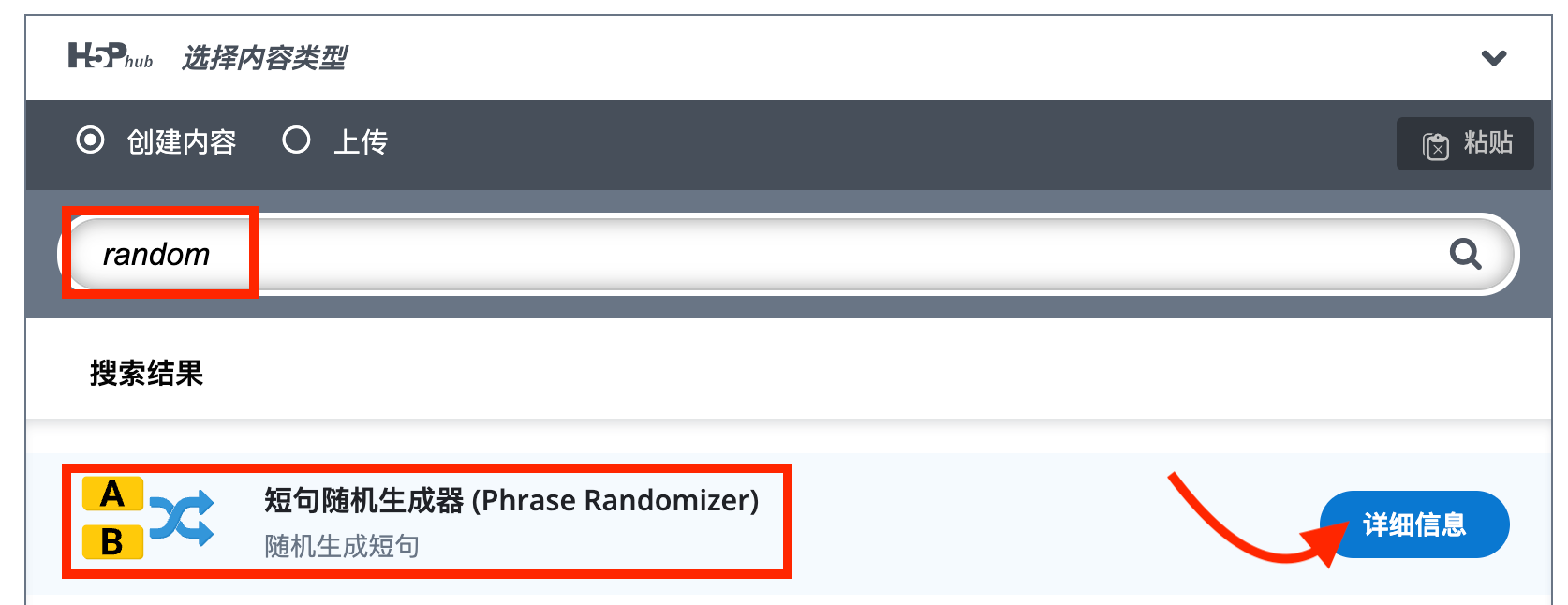
从内容类型列表选择短句随机生成器
步骤 2:配置基本信息
- 标题与介绍:用于内容展示与检索。
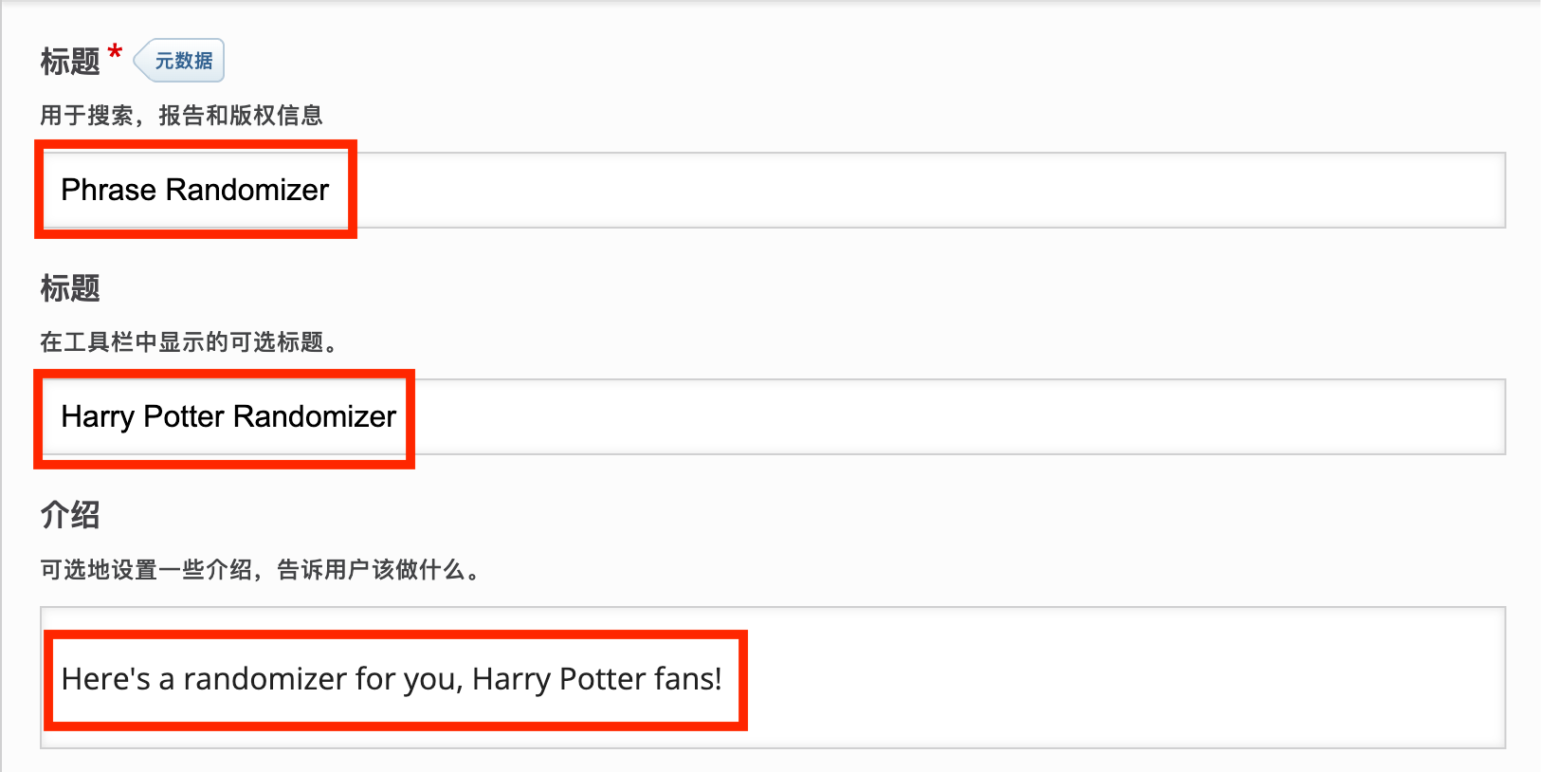
配置基本信息,包括标题与介绍
步骤 3:配置片段与选项
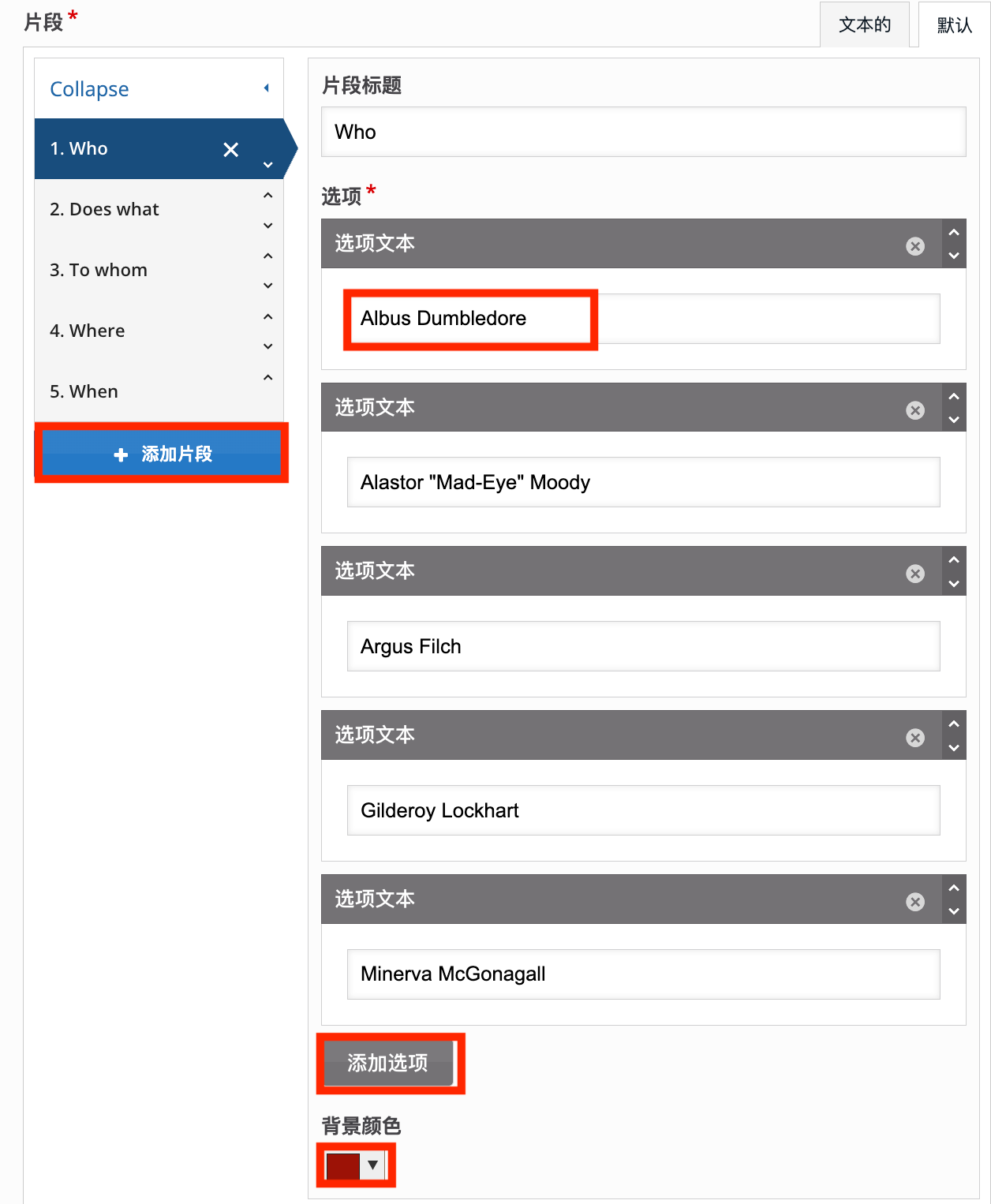
配置片段与选项
- 左侧“片段”列表可添加多个片段(如“Who”、“Does what”、“To whom”、“Where”、“When”),每个片段代表一句话中的一个位置。
- 在右侧为每个片段添加若干“选项文本”。每行一个选项,建议保持词性一致与风格统一。
- 片段可设置“背景颜色”等外观项(用于与其他片段区分)。
文本化编辑器
支持通过一个文本框一次性粘贴多行选项,方便批量编辑。
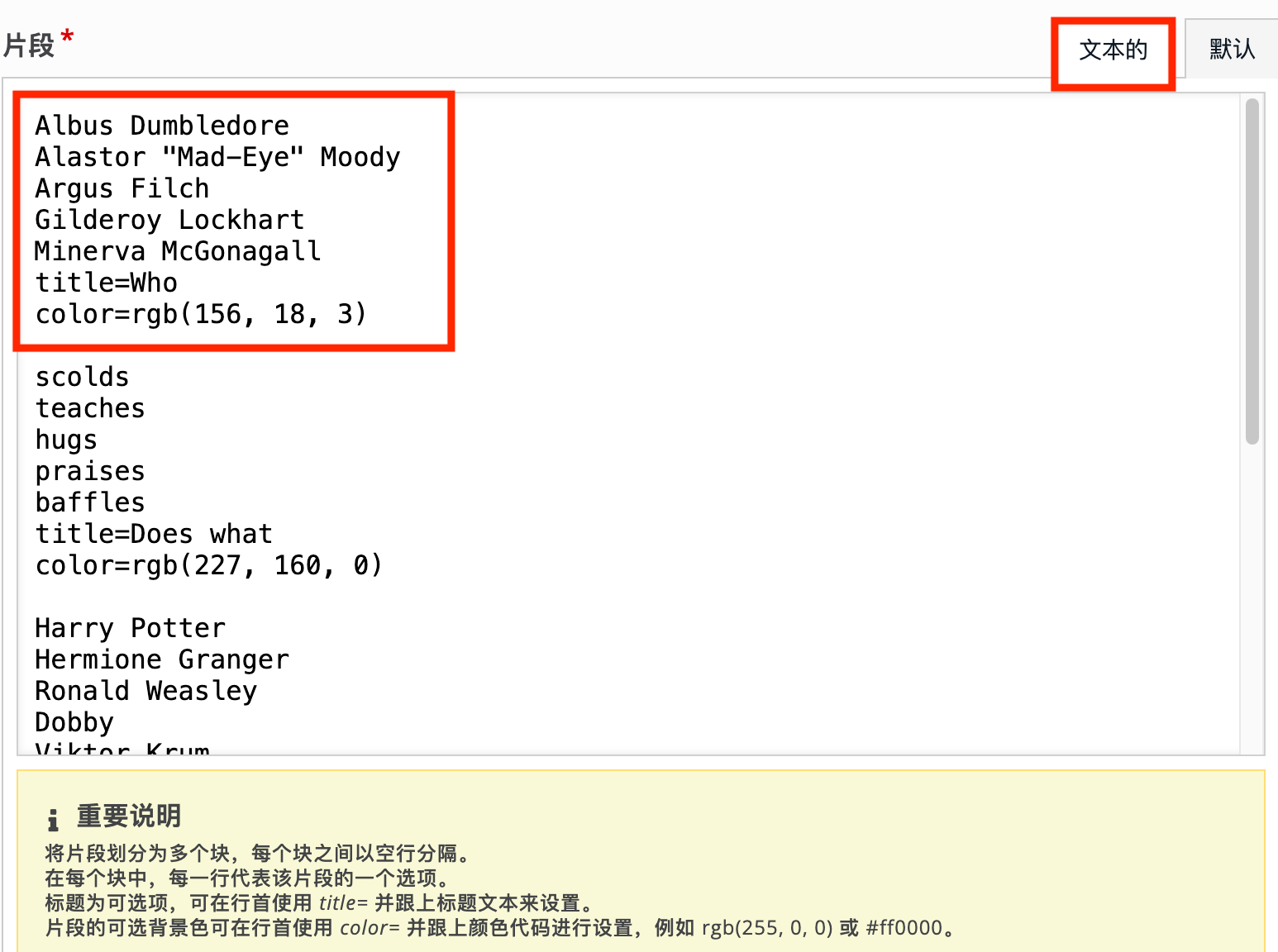
使用文本化编辑器配置片段与选项
步骤 4:模式与音频设置
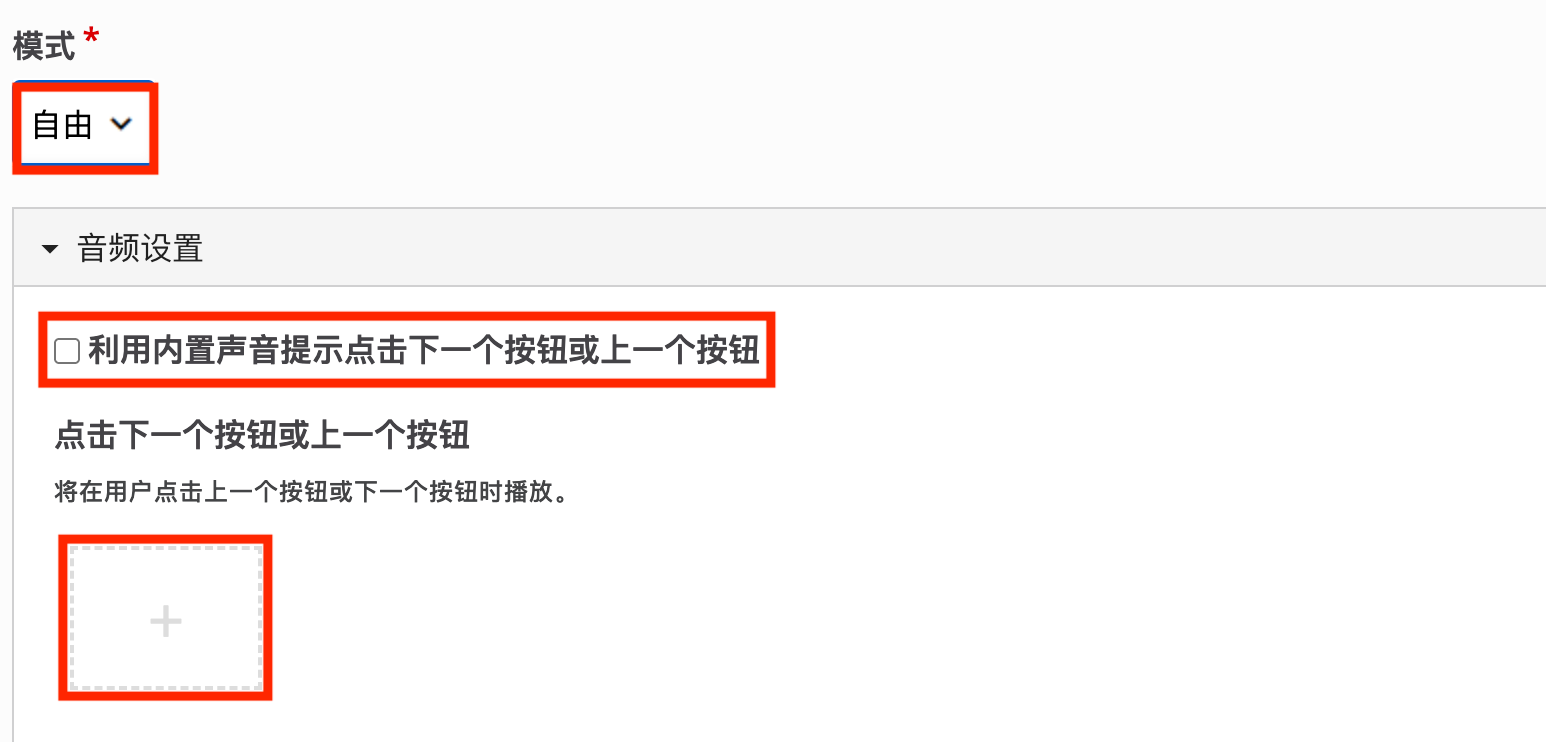
模式选择与音频设置
模式选择:在“模式*”下拉框中选择“自由”或“测验”。
- 自由模式:用于练习表达与口语。学习者通过箭头切换或随机按钮生成组合,不设正确/错误判定。
- 测验模式:需要在“答案”区域配置一个或多个正确组合(如“答案 1/2/3”)。系统会记录“已找到”答案数量与总数。
- 音频设置:可启用“利用内置声音提示点击下一个按钮或上一个按钮”,或自定义音频文件。
步骤 5:测验模式
下面是测验模式的示例,展示了如何配置正确答案。
测验模式示例:华光银典小测验
交互说明(默认行为)
- 箭头逐项浏览、片段随机,与全局刷新可生成不同组合。
- 测验模式下点击“检查”进行判定:正确会提示“你找到答案了!”并计入“找到答案”列表,错误则可能扣除生命。
- 右上角显示进度如“1/3”,表示已找到的答案数量/总数。
- 如果设置了生命(lives),错误答案将扣除 1,直至生命耗尽。生命数量在右上角显示,如“2”,会实时更新。
答案配置(测验模式)
- 每个“答案”由各片段的一个选项组成,例如“李连杰” + “饰演黄飞鸿”。
- 可添加多个答案,系统将逐一判定学习者是否找到这些组合;找到后会在“找到答案”列表中标记。
- 可启用“显示答案”和“重试”按钮,学习者可直接查看正确组合(用于讲解或复盘)。
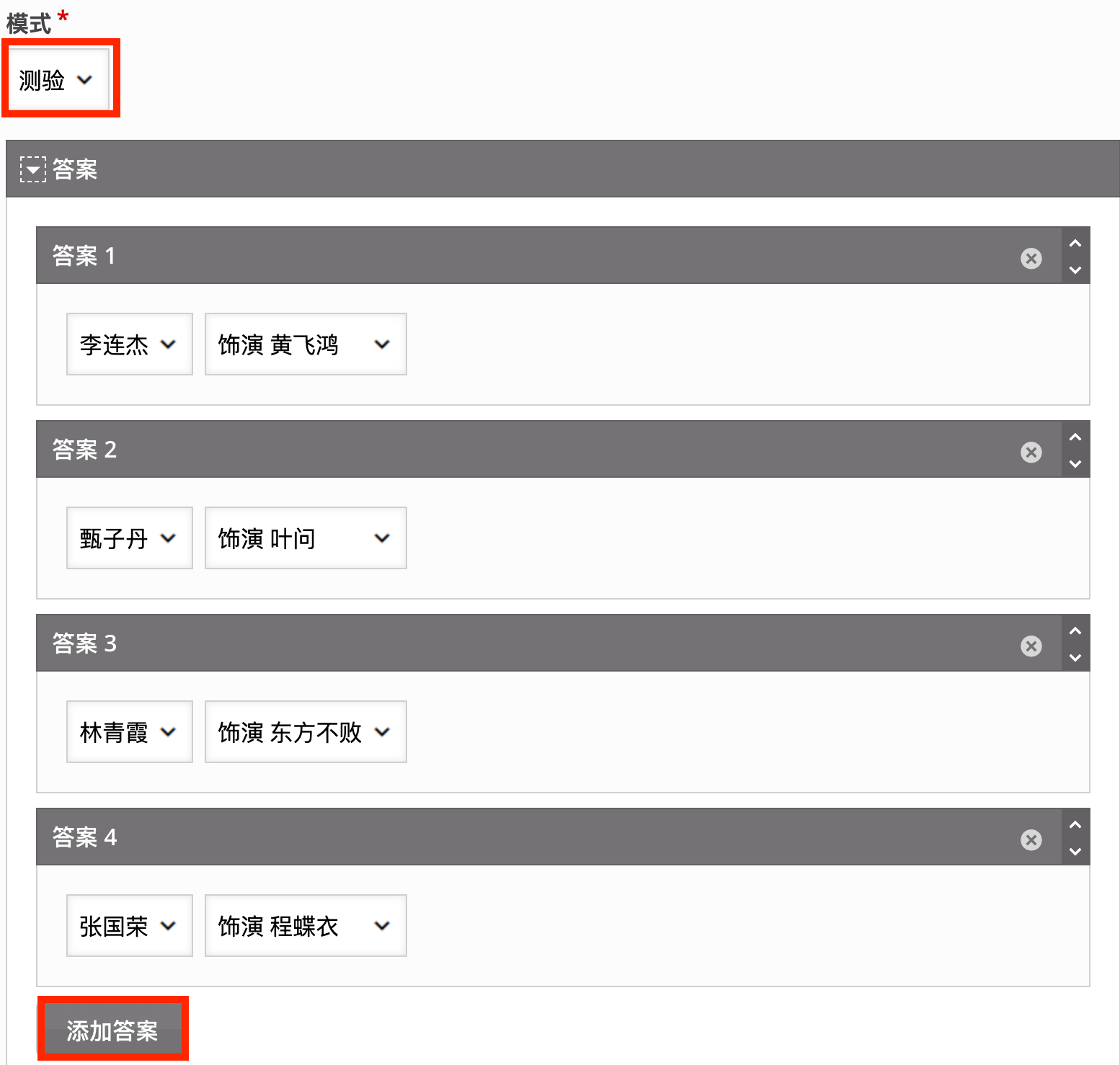
在测验模式下,需为各片段组合设置一个或多个正确答案
行为设置
- 行为设置:
- 生命(lives):可设置起始生命值,错误答案将扣除 1,留空为不限生命。
- 启用“重试”按钮:便于重复练习或继续寻找答案。
- 启用“显示答案”按钮:允许直接查看正确组合(通常用于讲解或复盘)。
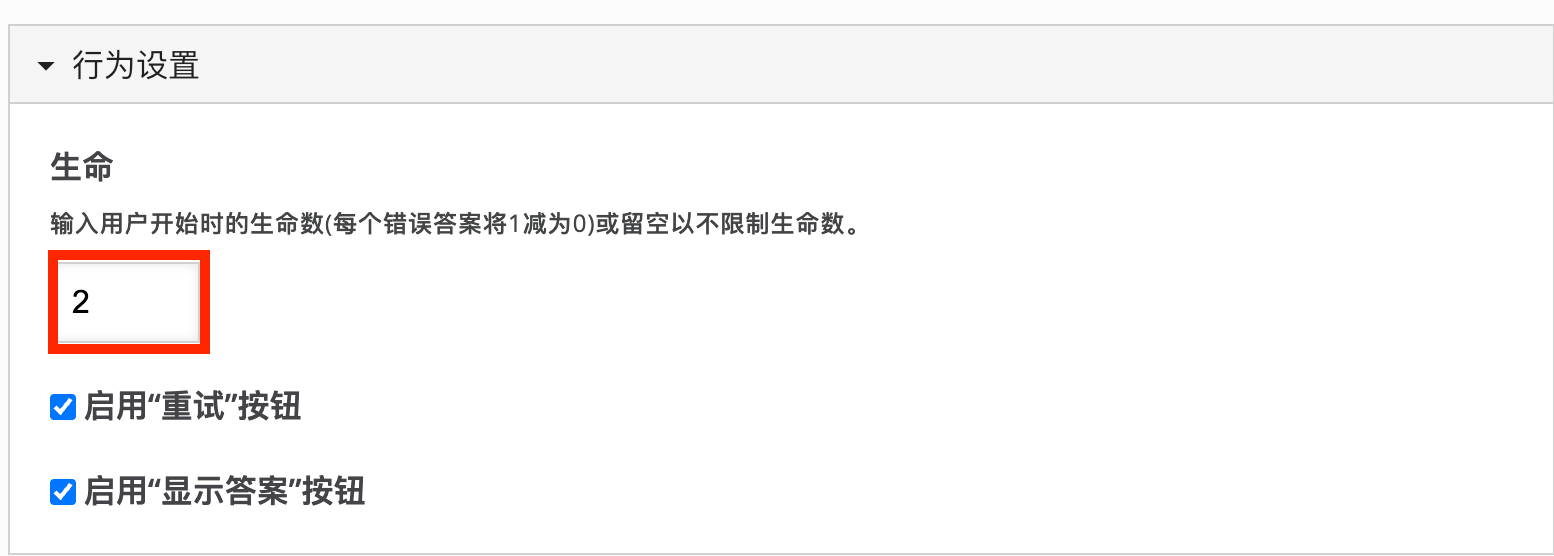
在测验模式下,可设置生命、重试、显示答案按钮
步骤 6:预览与发布
点击 『保存并关闭』 生成完整的示例内容。您现在应该有一个与本教程顶部示例类似的结果。在生成的课件中点击“随机”按钮,验证片段与答案配置是否符合预期。
优化与无障碍建议
- 语言一致性:同一片段保持词性一致,避免语法不通顺或风格混杂。
专家提示:用例灵感与相关内容类型推荐
想把『短语随机器(Phrase Randomizer)』用得更高效?以下灵感与实践建议可供参考:
- 语法句型练习:主谓宾(SVO)、主谓一致、时态转换、介词短语、并列/从句连接
- 词汇替换与搭配:同义词/反义词、近义短语、固定搭配(collocation)与常见错误纠正
- 叙事与角色扮演:按照"Who / Does what / To whom / Where / When"生成情景句,扩展为微故事或对话开场
- 学科英语(CLIL):描述实验步骤、历史事件、地理位置与时间、数学应用题语境化描述
- 考试训练:句式改写、完形填空提示、翻译引导与口语备考的随机话题
制作与可达性优化:
- 片段一致性:同一栏保持词性/功能一致(如 Who 全为名词短语;Does what 为动词短语),减少不通顺组合
- 认知负荷:控制片段与选项数量,避免过度复杂;必要时分步练习。
- 文本规范:统一大小写与标点;避免过长条目与复杂引号;必要时在片段中添加限定词以保证语法通顺
- 测验答案:启用测验模式时,为每个预期正确组合配置答案;需要讲解/复盘时打开"显示答案/重试"按钮
- 颜色与对比:确保卡片与文字对比度达标;长文本避免过低饱和度背景色
选型与组合建议(与其他内容类型搭配):
- 记忆与翻译:结合『对话卡(Dialog Cards)』进行词汇/短语巩固与双语练习
- 角色与情景:搭配『对话模拟器(Chat Simulator)』将随机句扩展为对话任务
- 排序与评审:使用『优先级排序(Order Priority)』挑选"最佳句子"或最合适表达