图像并置 (Image Juxtaposition)
图像并置(Image Juxtaposition)用于在同一画面直观对比两张图片的差异,学习者可通过拖动中间滑杆在“前后/旧新/处理前后”等状态之间切换,聚焦观察同一位置的变化。
本教程目标
- 掌握图像并置的适用场景与交互特点
- 学习创建「图像并置」的完整操作流程
- 了解如何配置左右图像、标签与滑块参数
第一次使用课灵?
请先注册并登录课灵账号(可以使用微信登录),在工作区点击"创建",并选择『图像并置 (Image Juxtaposition)』开始创作。
何时使用图像并置
- 展示「前后对比」场景,如修复前后、改造前后、清理前后
- 呈现不同时间点的变化,如卫星图、环境监测、历史影像对比
- 对比不同状态或版本,如产品迭代、方案 A/B、医学影像诊断
- 强调同一位置的差异,帮助学习者聚焦于关键区域的变化
教程示例
下面是我们将在本教程中创建的课件,主题是「洪水前后对比」。
洪水前后对比示例: 请拖动滑块进行对比
快速复制示例
- 点击 这里➜ 将示例复制到你的课灵工作区
- 在打开的页面点击“复制” (注意:请确保已登录课灵账号,否则无法复制)
- 随后在生成的副本中点击“编辑”
- 即可查看并操作本教程所示的设置。
创建图像并置:分步指南
步骤 1:创建新内容
- 在课灵工作区点击「创建」,进入 H5P 编辑器
- 在内容类型列表中选择 『图像并置』 或搜索
Image Juxtaposition - 进入编辑界面开始配置
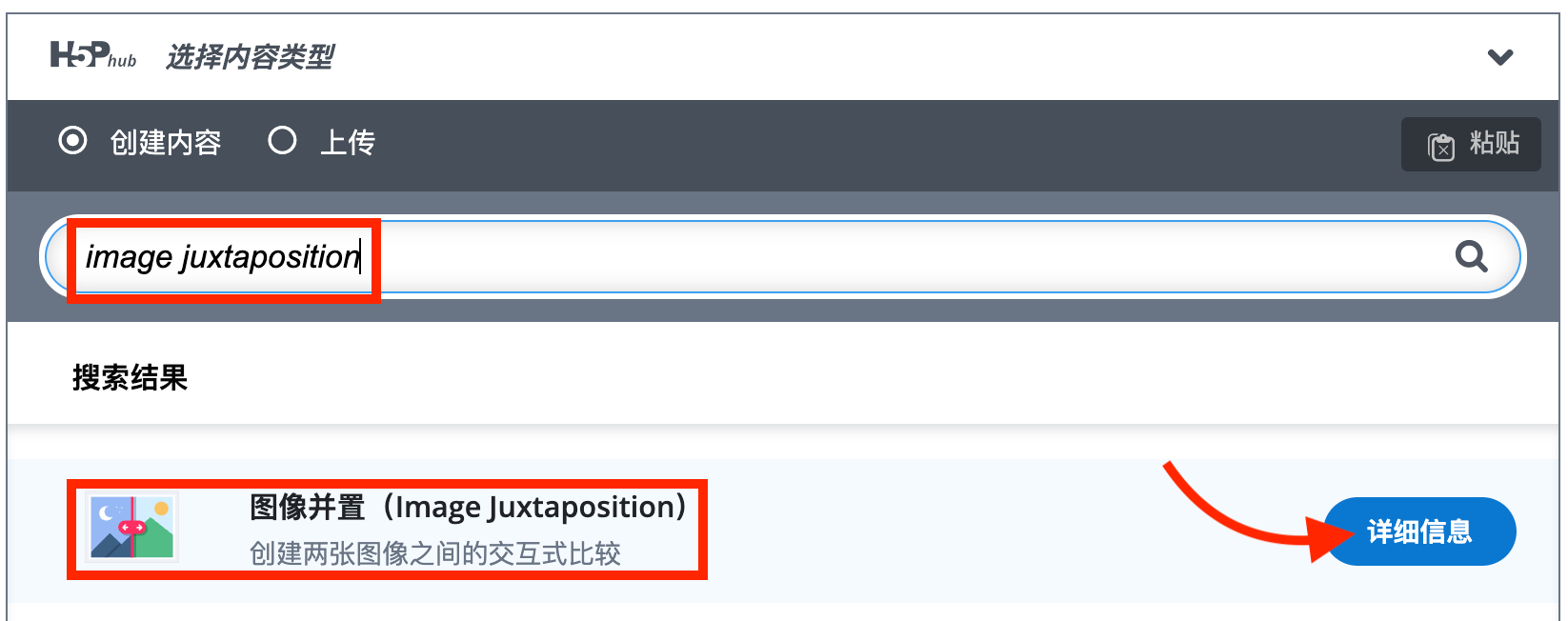
从 H5P 内容类型列表中选择『图像并置』
步骤 2:填写基本信息
标题:为您的活动命名(例如:洪水前后对比)
步骤 3:设置图片
- 图片1:上传并填写替代文本和标签,如:2011 年7月11日(便于无障碍与搜索)
- 图片2:上传并填写替代文本和标签,如:2011 年10月23日(便于无障碍与搜索)
- 尺寸建议:两张图像尽量使用相同尺寸和分辨率,保证同一位置的对比一致
- 文件格式:优先使用
jpg/jpeg或经过压缩的png;建议单张不超过1MB
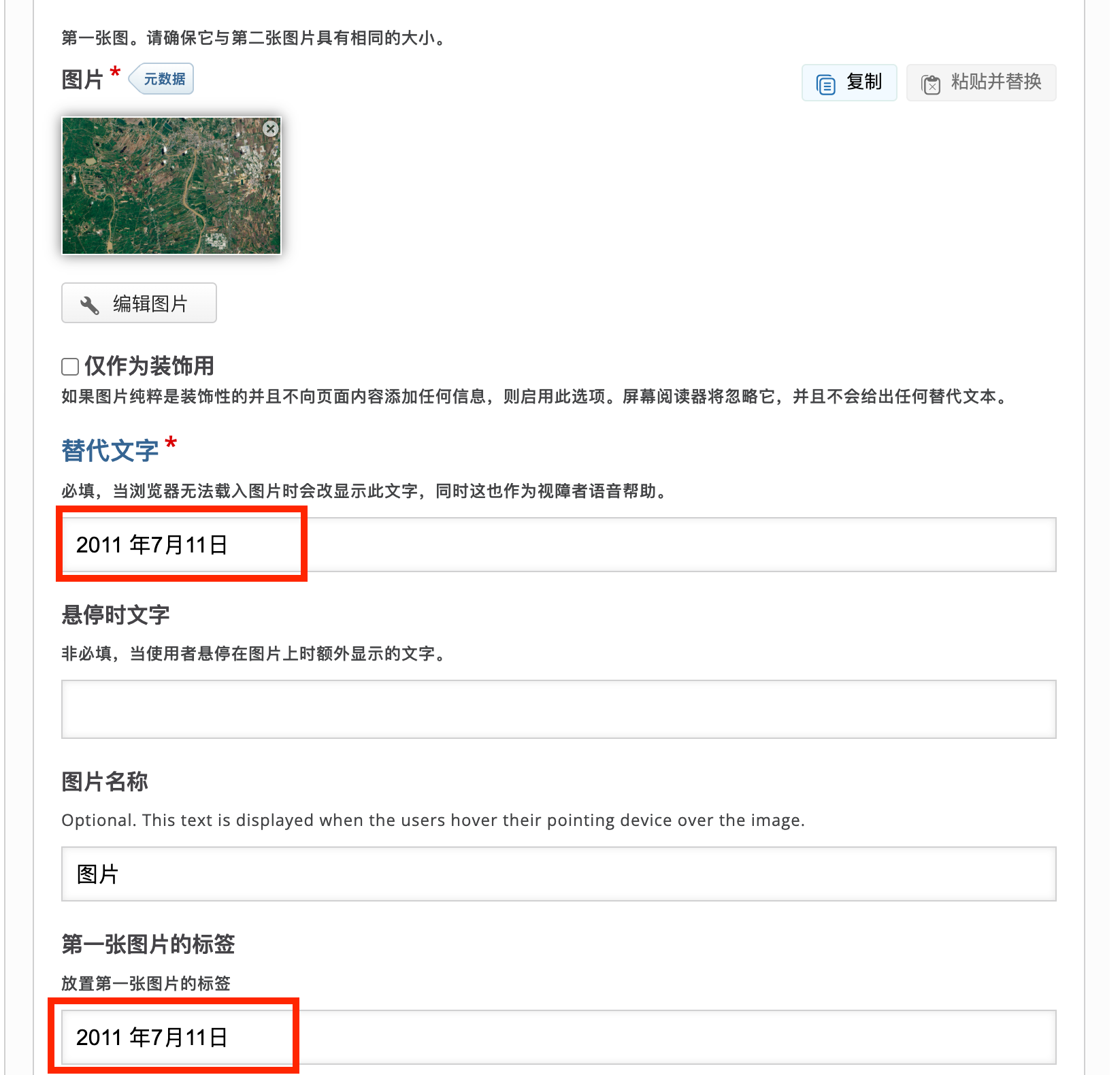
图像并置编辑器界面,显示图片对比选项
步骤 4:设置滑块参数
- 初始位置:设定滑块在 0%–100% 区间的默认位置(例如 50%)
- 滑块方向:默认水平方向,可根据需要调整为垂直方向
步骤 6:保存与预览
点击 「保存并关闭」 按钮,生成完整的图像并置内容。您现在应该有一个与本教程顶部示例类似的结果。
专家提示:用例灵感与相关内容类型推荐
想拓展『图像并置』的使用场景?以下灵感与实践建议可供参考:
- 文物/艺术修复前后:清理、补全、复原效果的对比与讲解
- 城市建设与环境治理:道路修复、绿化改造、治理前后污染对比
- 医学/科研影像:CT/MRI/超声等不同时间点或不同方式的同部位对照
- 产品与界面迭代:版本 A/B、设计改版前后、UI 组件对齐与间距优化对比
- 地图与遥感时序:洪水淹没范围、林地变化、冰川退缩、土地利用
- 设施改造与安全治理:校园或厂区设施整改前后、标识优化效果
如何根据目标选择更合适的内容类型
- 若需“对比不止两张图片”或“按时间序列讲述变化”,考虑『图像滑块(Image Slider)』或『时间轴(Timeline)』。
- 若希望“同屏并列展示多张图片”形成作品墙或海报式集合,选择『图片拼贴(Collage)』。
- 若需要“在单张图片上标注多个可点击的信息点”,使用『图像热点(Image Hotspots)』进行局部说明与交互标注。
- 当需要“讲解 + 多组件整合 + 评测”,可在『课程演示(Course Presentation)』或『互动书(Interactive Book)』中嵌入对比素材与测验,形成完整学习路径。