图像缩放 (Image Zoom)
『图像缩放(Image Zoom)』用于在单张图片上放大查看局部细节而不改变版式,支持鼠标滚轮 与右下角指示按钮控制镜头;放大时可选“背景调暗”以强化聚焦。
本教程目标
- 了解 『图像缩放(Image Zoom)』的核心概念与适用场景
- 学习创建并配置图片宽度、位置与缩放镜头
- 掌握自动缩放、背景调暗、指示按钮与键盘操作等设置
第一次使用课灵?
请先注册并登录课灵账号(可以使用微信登录),在工作区点击"创建",并选择『图像缩放(Image Zoom)』开始创作。
何时使用图像缩放
- 在单张图片上查看局部细节,突出重点区域
- 不改变页面版式,通过“缩放镜头”增强观察体验
- 与图像并置、图像透视等组件组合,构建更丰富的图像讲解
教程示例
下面的示例展示了在图片上使用“缩放镜头”查看局部细节,支持鼠标滚轮控制缩放(触屏设备使用系统自带的双指缩放)。
图像缩放示例:在一张风景图片上查看局部细节
快速复制示例
- 点击 这里➜ 将示例复制到你的课灵工作区
- 在打开的页面点击“复制” (注意:请确保已登录课灵账号,否则无法复制)
- 随后在生成的副本中点击“编辑”
- 即可查看并操作本教程所示的设置。
创建图像缩放:分步指南
步骤 1:创建新内容
- 从 H5P 编辑器的内容类型列表中选择 『图像缩放 (Image Zoom)』 或搜索 zoom
- 打开编辑器进入配置界面
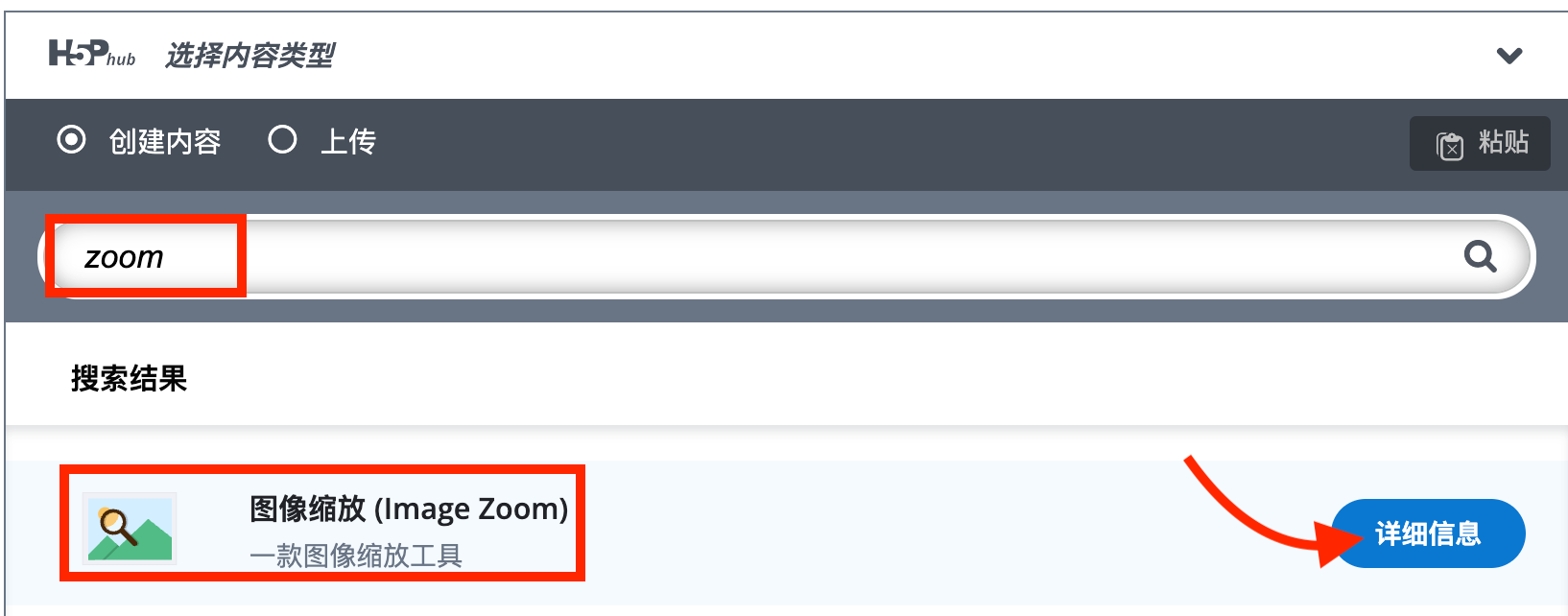
从内容类型列表中选择『图像缩放 (Image Zoom)』
步骤 2:填写基本信息
在 『标题』 字段中输入:如 图像缩放示例
上传图片后,请务必填写:
- 替代文字:用于无法查看图像时的说明与读屏辅助(例如:
Image of Sommarøy in the north of Norway) - 悬停文字:在鼠标悬停于图片时显示的文字(可选)
如图片仅为装饰且不会影响理解,可启用 『仅作为装饰用』,此时读屏器将忽略该图像。
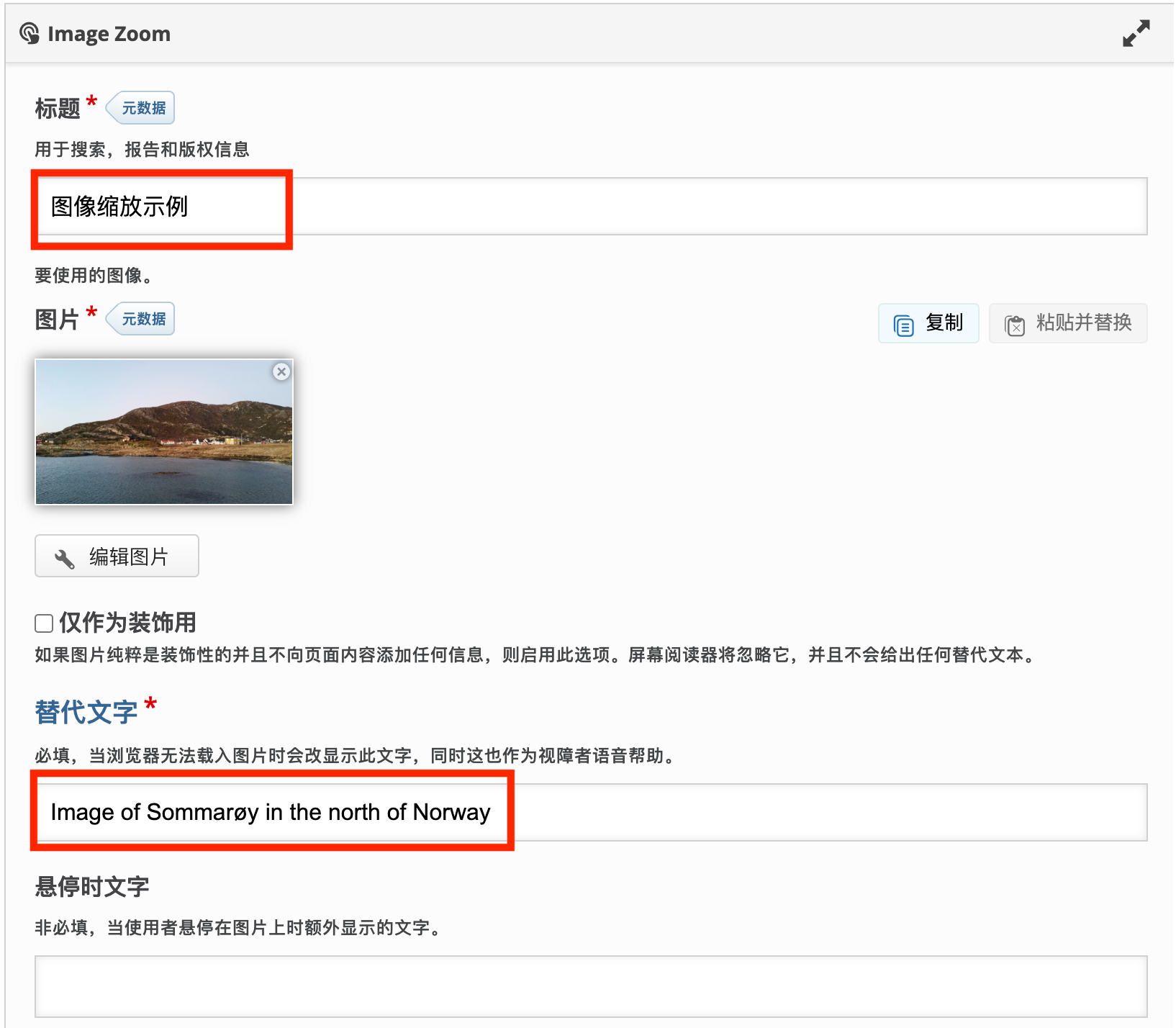
上传图片并填写替代文本,提升无障碍与可读性
步骤 3:配置图片与镜头参数
在“图片”折叠面板中,完成以下设置:
- 图片宽度:选择图片在容器中的宽度;图片将自适应缩放,不会超过 100% 宽度。
- 图片对齐:选择图片相对周围内容的对齐位置(例如:居中)。
- 变焦镜头宽度:设置镜头宽度,可用百分比(如
20%)或固定像素值(如160px)。 - 变焦镜头高度:设置镜头高度,可用百分比(如
25%)或固定像素值(如90px)。 - 变焦时图像变暗:启用后,缩放时背景图像将适度变暗,以增强聚焦效果。
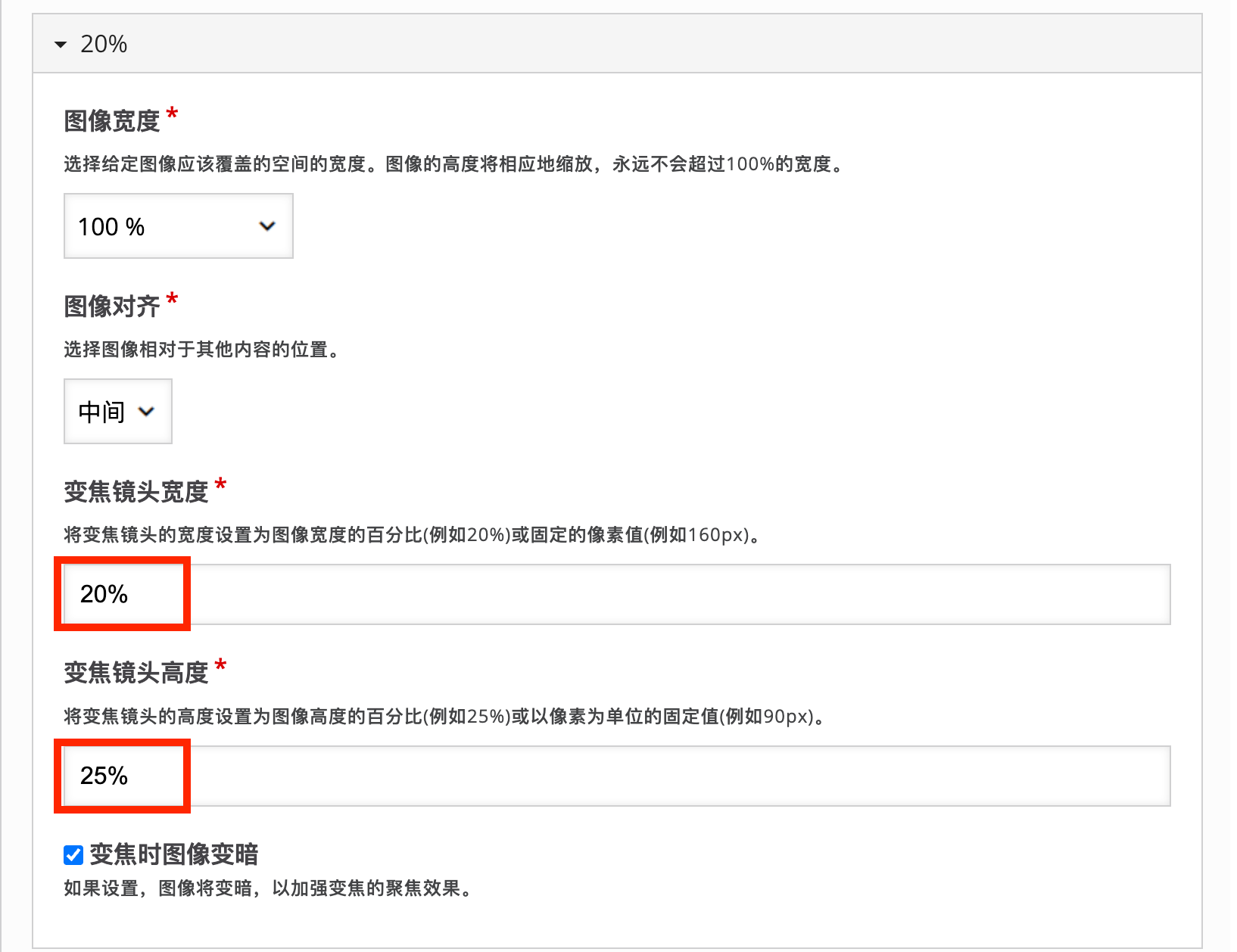
配置图片宽度与对齐;设置镜头宽度/高度与背景变暗
步骤 4:交互行为设置
- 自动缩放:可选择关闭自动缩放,改为用户主动开启。
- 隐藏放大指示器:右下角小圆点是缩放开关与键盘控制的入口,建议保留。
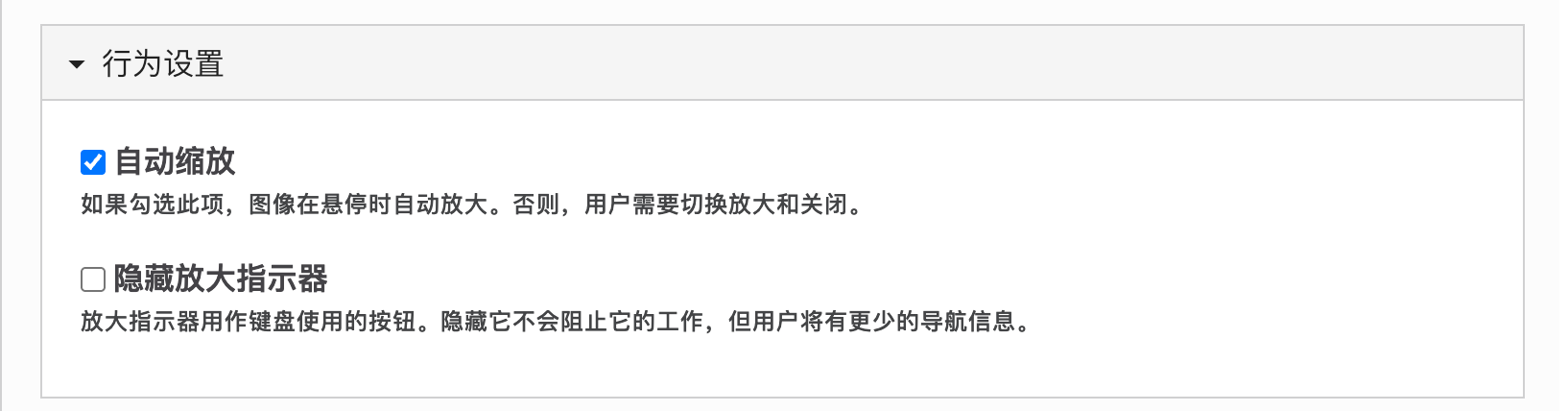
配置自动缩放与隐藏放大指示器
步骤 5:保存与预览
点击 『保存并关闭』 生成完整示例。您现在应该有一个与本教程顶部示例类似的结果。
优化与无障碍建议
- 清晰的替代文本与悬停文字:提升读屏可达性与说明性
- 镜头大小与对比度:根据图像细节调整镜头尺寸;变暗选项兼顾可读性
- 文件体积与响应式表现:压缩图片以减少加载时间;在移动端验证缩放与排版
- 与其他组件组合:可与图像并置(左右对比)、图像透视(前/后图层比较)联合使用
专家提示:用例灵感与相关内容类型推荐
想把『图像缩放(Image Zoom)』用得更好?以下灵感与实践建议可供参考:
- 学术与科普:显微结构、标本纹理、天文/地理图(地貌、道路细节)
- 艺术与设计:笔触/材质观察、修复前后细节、字体/版式微差对比
- 工程与产品:电路板/零部件标注、界面截图中的控件与状态细节
- 课堂与培训:作业批注示例、试题图示细节、实验装置关键部位
- 博物展示与文献:铭文/署名、微小标记、地图图例与比例尺
制作与可达性优化:
- 合理设置镜头大小与背景调暗,保证聚焦区域清晰且不遮挡关键信息
- 必填替代文字(Alt)并根据学习目标撰写悬停文字;避免仅靠颜色传达信息
选型与组合建议(与其他内容类型搭配):
- 两图直接对比(前后/旧新/修复前后):使用『图像并置(Image Juxtaposition)』
- 渐变/演进过程(同一位置随时间或层级变化):选择『图像混合(Agamotto)』
- 单图多点说明与交互标注:使用『图像热点(Image Hotspots)』
- 多图并列展示或图片集合:参考『图片拼贴(Collage)』
- 并行主题分区与文本组织:考虑『标签页(Tabs)』或『手风琴(Accordion)』
- 讲解 + 测验整合,形成完整课程流:在『课程演示(Course Presentation)』或『互动书(Interactive Book)』中嵌入本组件
- 章节收尾与要点巩固:使用『摘要(Summary)』复盘“本图需要注意的关键细节”