探索共享内容
本文介绍如何在课灵的“探索”页签中搜索并使用共享内容。
在教学、企业培训等多种应用场景中,高质量的内容资源往往需要投入大量时间和精力来制作。许多教师、培训师及内容创作者也常常相互借用或共享资源。倡导资源的复用与共享,是课灵的重要目标之一。
“探索”页会展示由其他用户选择向所有课灵用户共享的资源。这些资源既可直接使用,也可复制后改编,并保存到你的“我的内容”中。
第一次使用课灵?
请先注册并登录课灵账号(可以使用微信登录),在工作区点击"创建",并选择『H5P互动类型』开始创作。
搜索共享内容
点击页面顶部的探索按钮,查看课灵平台上的所有共享资源。
在这里,你可以:
搜索
页面顶部的搜索栏可用于检索课灵中所有资源的标题。搜索结果还会匹配内容卡片上显示的资源拥有者、内容类型以及语言代码。你可以使用引号进行精确匹配,并用加号组合多个术语,例如:"vocabulary" + "game"。此外,你可以在卡片视图与列表视图之间切换结果显示方式。
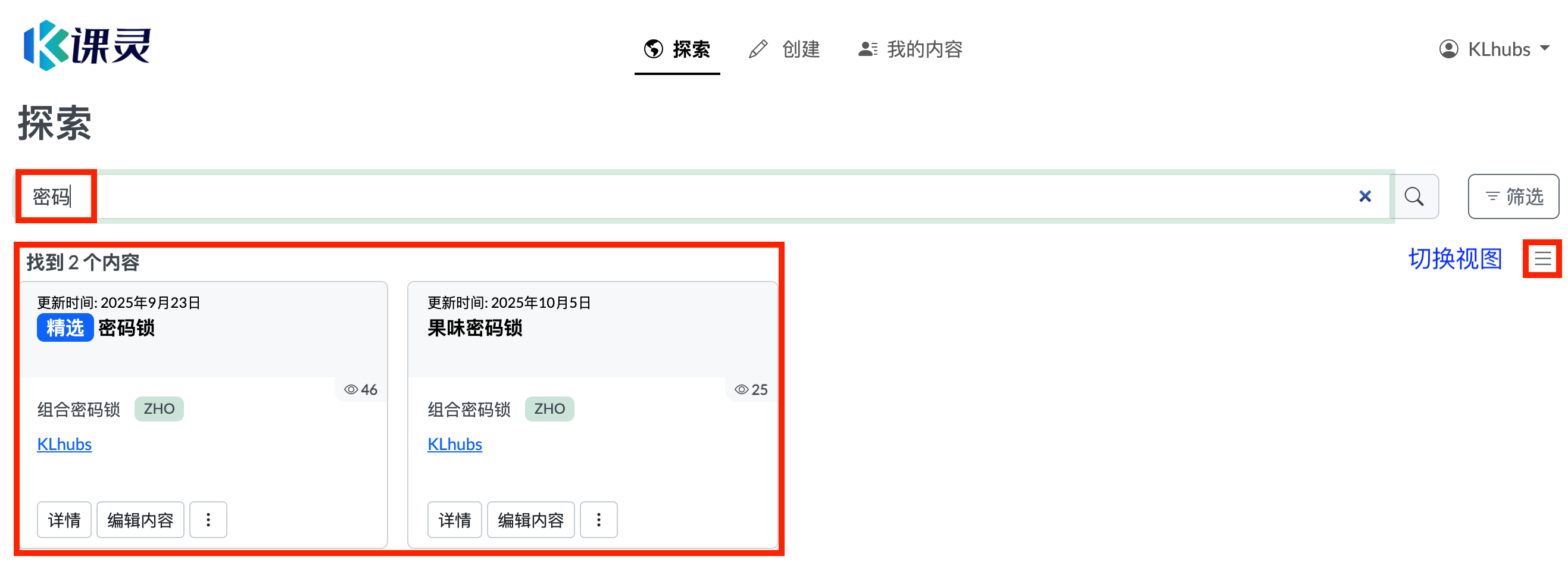
在课灵中搜索资源
筛选
筛选选项位于搜索栏下方(见下图)。除语言外,你还可按内容类型进行筛选;内容类型会列出课灵已安装的各类 H5P 及其他技术内容类型。你也可以按编辑时间、创建时间或浏览次数进行排序;如需重置条件,点击排序筛选下方的清除筛选按钮即可。
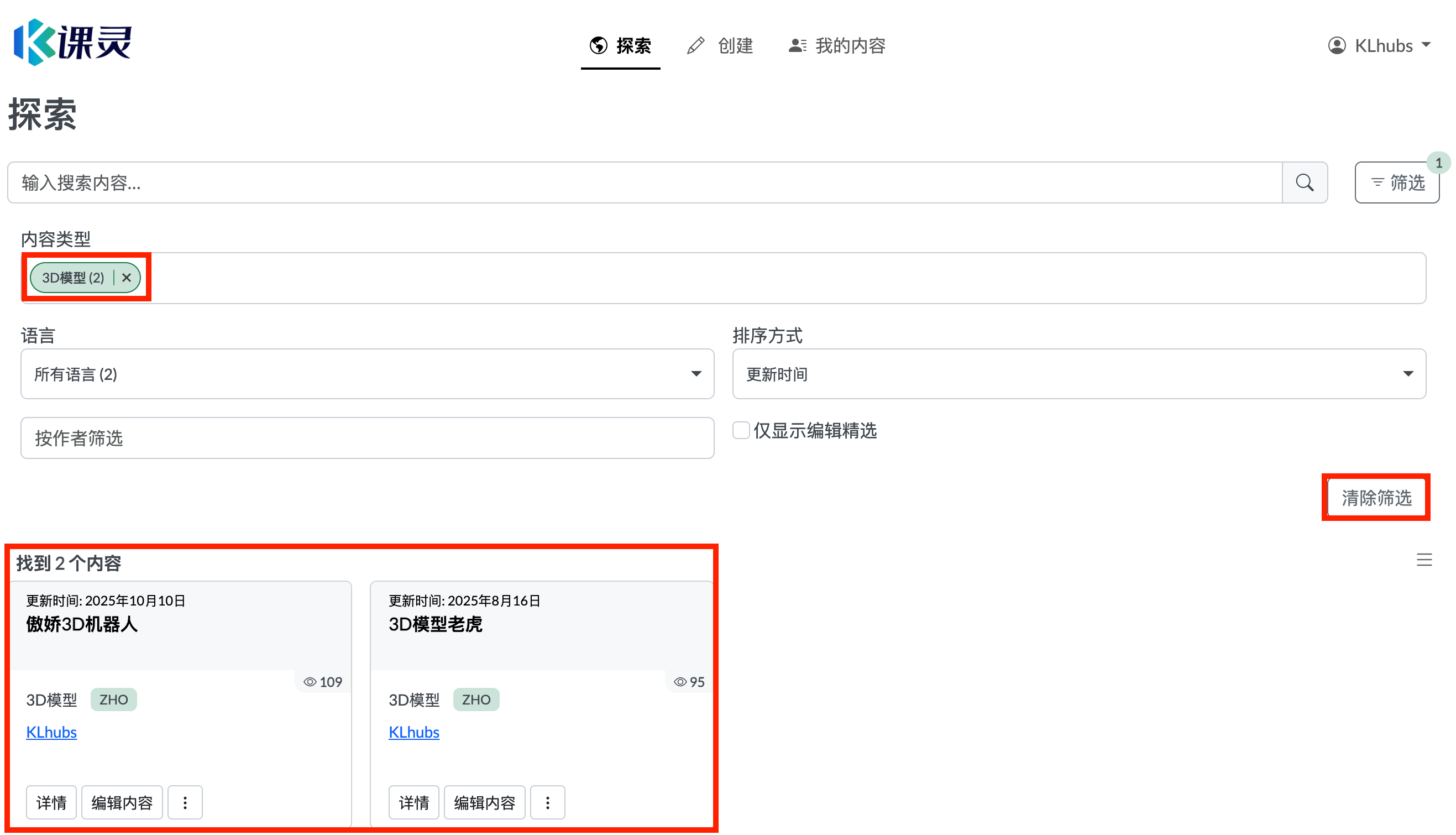
在课灵中按内容类型筛选
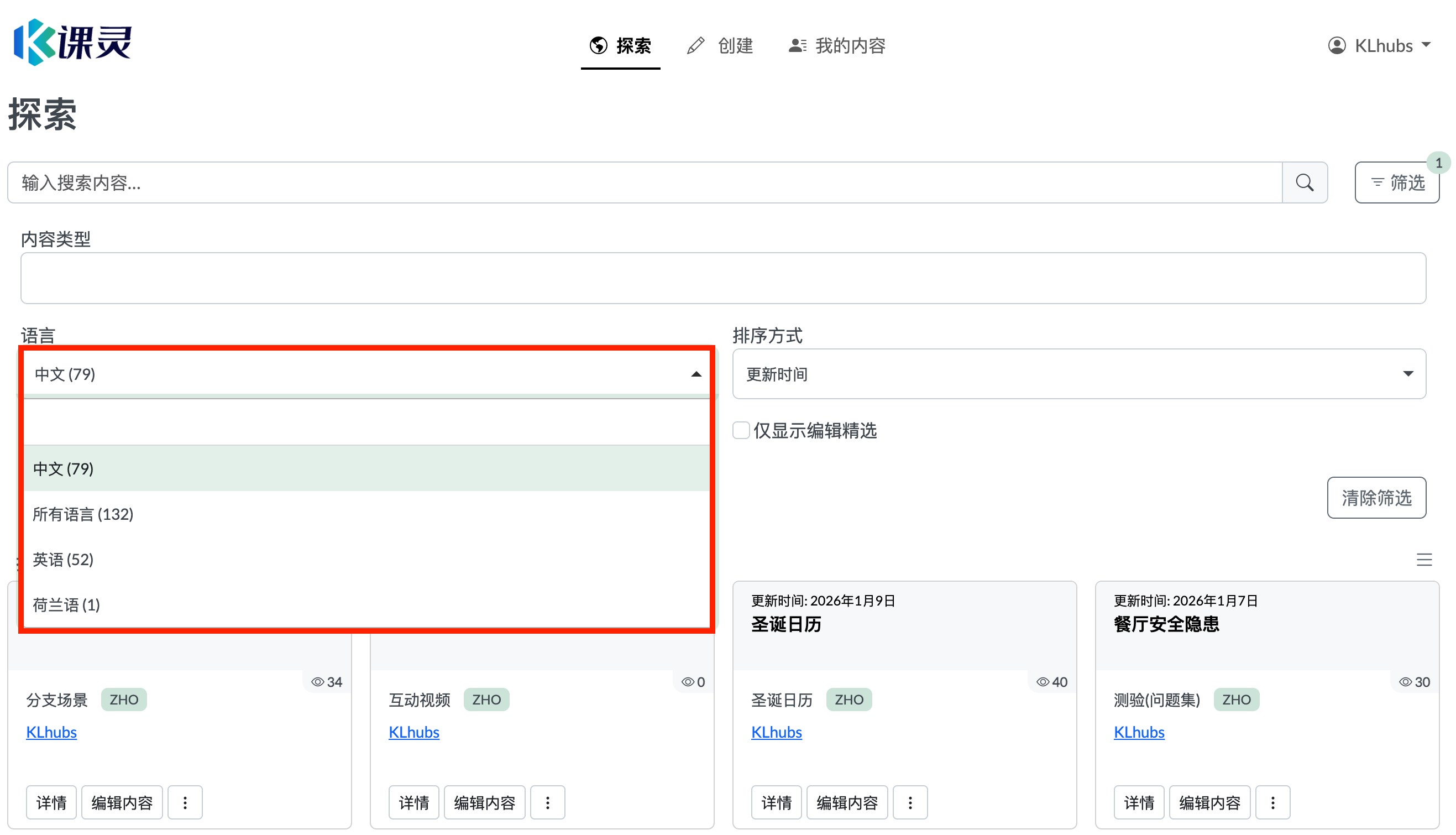
在课灵中按语言筛选
在探索页使用共享内容
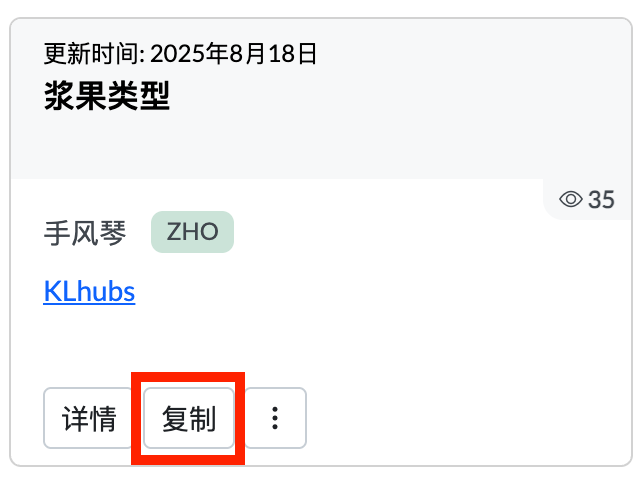
找到目标资源后,点击即可查看预览。随后,你可以选择直接使用,或点击卡片上的复制按钮进行改编。复制后的资源将保存到我的内容页签中。
备注
我的内容会默认显示为共享内容吗?
不会。在创建与编辑你自己的内容时,你可以选择将其共享给其他用户。有关设置资源共享与否的说明,请参阅编辑课灵资源。