创建内容
本文将指导您如何在课灵平台高效创建互动内容。
开始创建
点击页面顶部的 "创建" 按钮。
- 单一工具模式:如果您仅配置了 H5P 编辑器,系统将直接进入 H5P 类型选择界面。
- 多工具模式:如果您的平台集成了多个 LTI 工具,您将看到工具选择页面。请选择 H5P 互动内容 以继续。
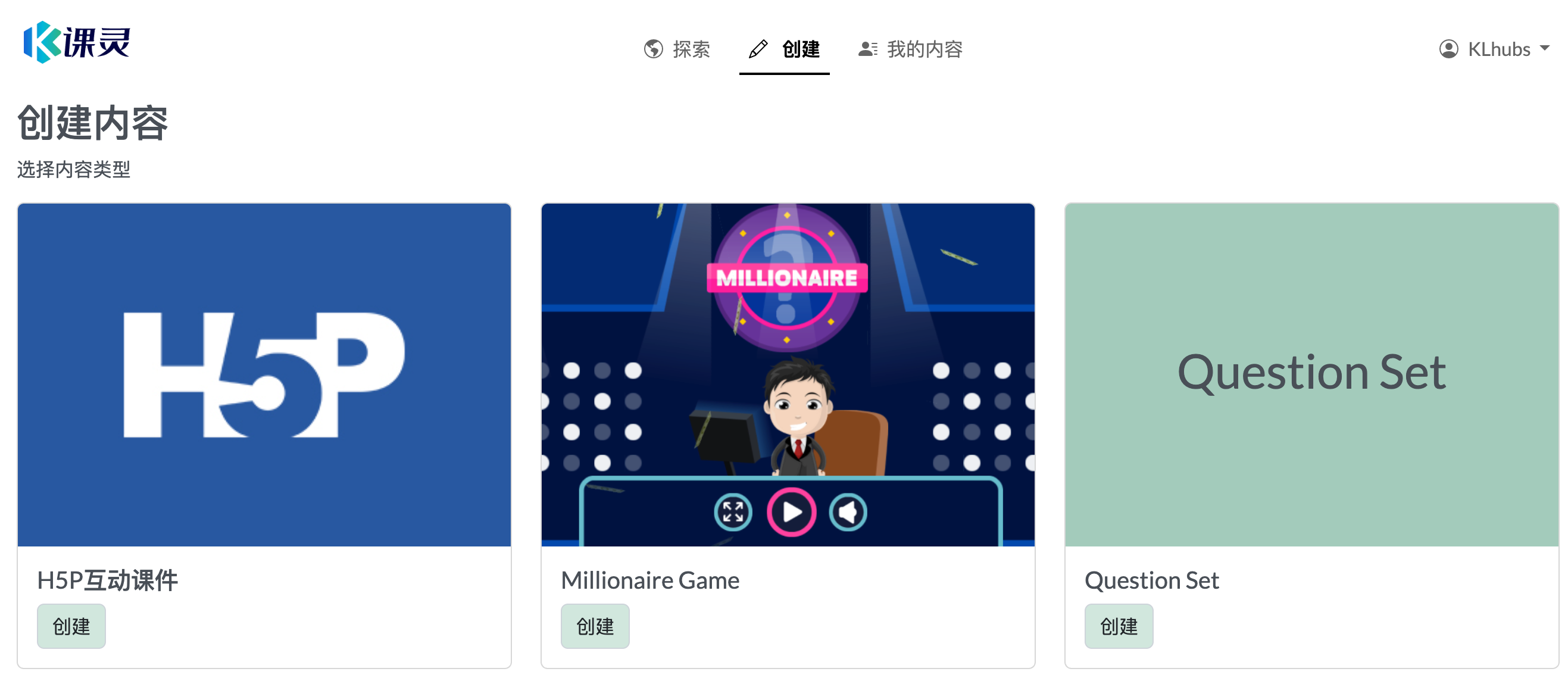
多 LTI 工具选择界面(如未配置则直接跳过)
H5P 互动内容
这是课灵最核心的功能。我们支持 80+ 种 H5P 互动类型,满足各类教学与培训场景。
您可以通过以下 4 种方式 开始创作:
1. 从头开始创建
这是最常用的方式。
- 在列表页浏览或搜索您想要的内容类型(如 互动视频, 课程演示)。
- 点击 "详细信息" 查看功能简介与示例。
- 点击 "应用" 进入编辑器。
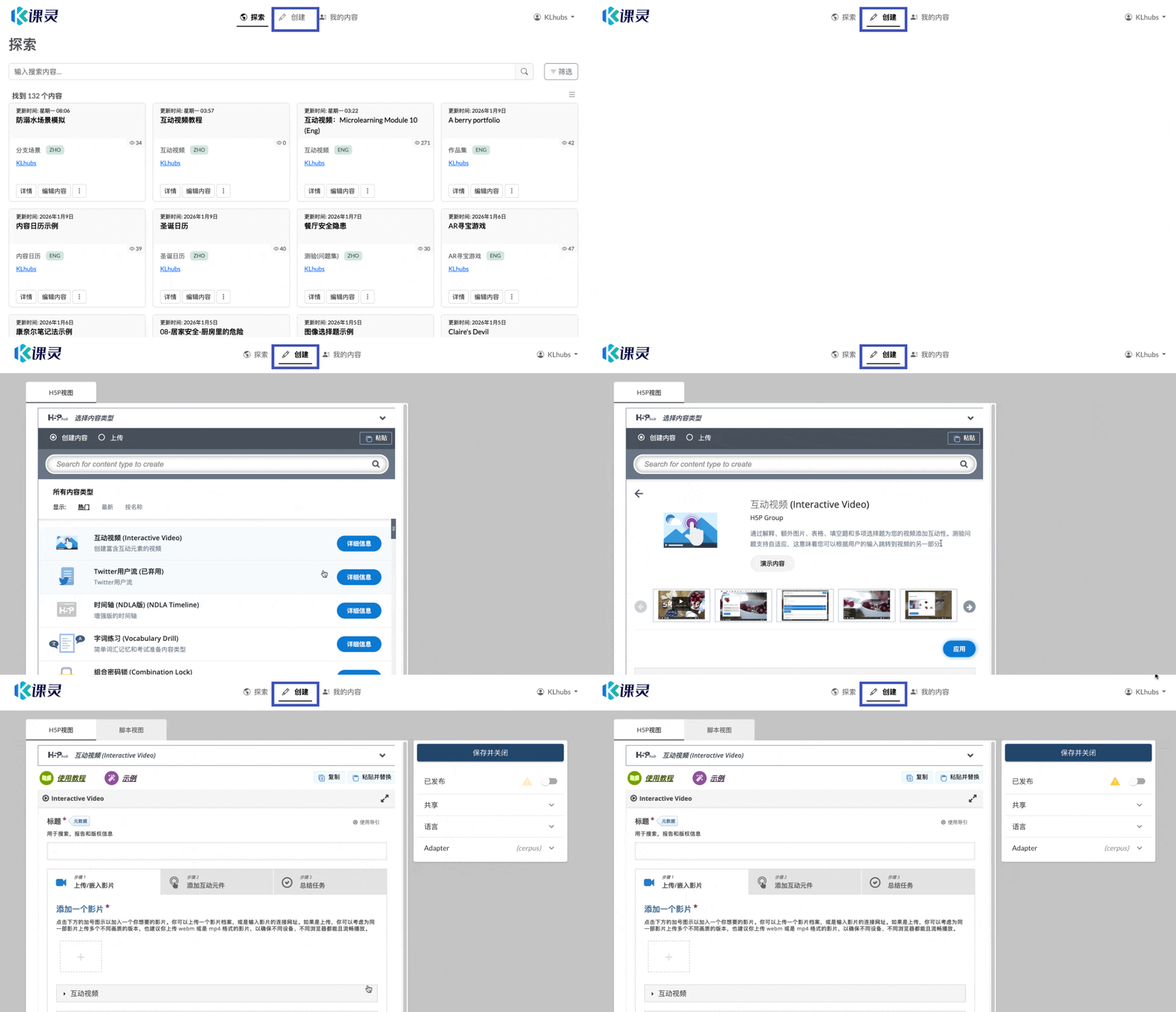
支持按名称或热度排序,快速找到所需组件
提示
点击编辑器顶部的 "教程" 和 "示例" 链接,可快速获取官方使用指南与演示案例。
2. 从资源中心 (Hub) 复用资源
推荐方式! 站在巨人的肩膀上创作。
- 访问 "探索" 页面,浏览全球创作者分享的优质资源。
- 找到心仪的内容,点击 "复制" 按钮。
- 系统将自动把该资源复制到您的工作区,您可以直接在此基础上进行修改。
优势:
- 🚀 省时:无需从零构建结构。
- 💡 灵感:直接学习优秀作品的交互设计逻辑。
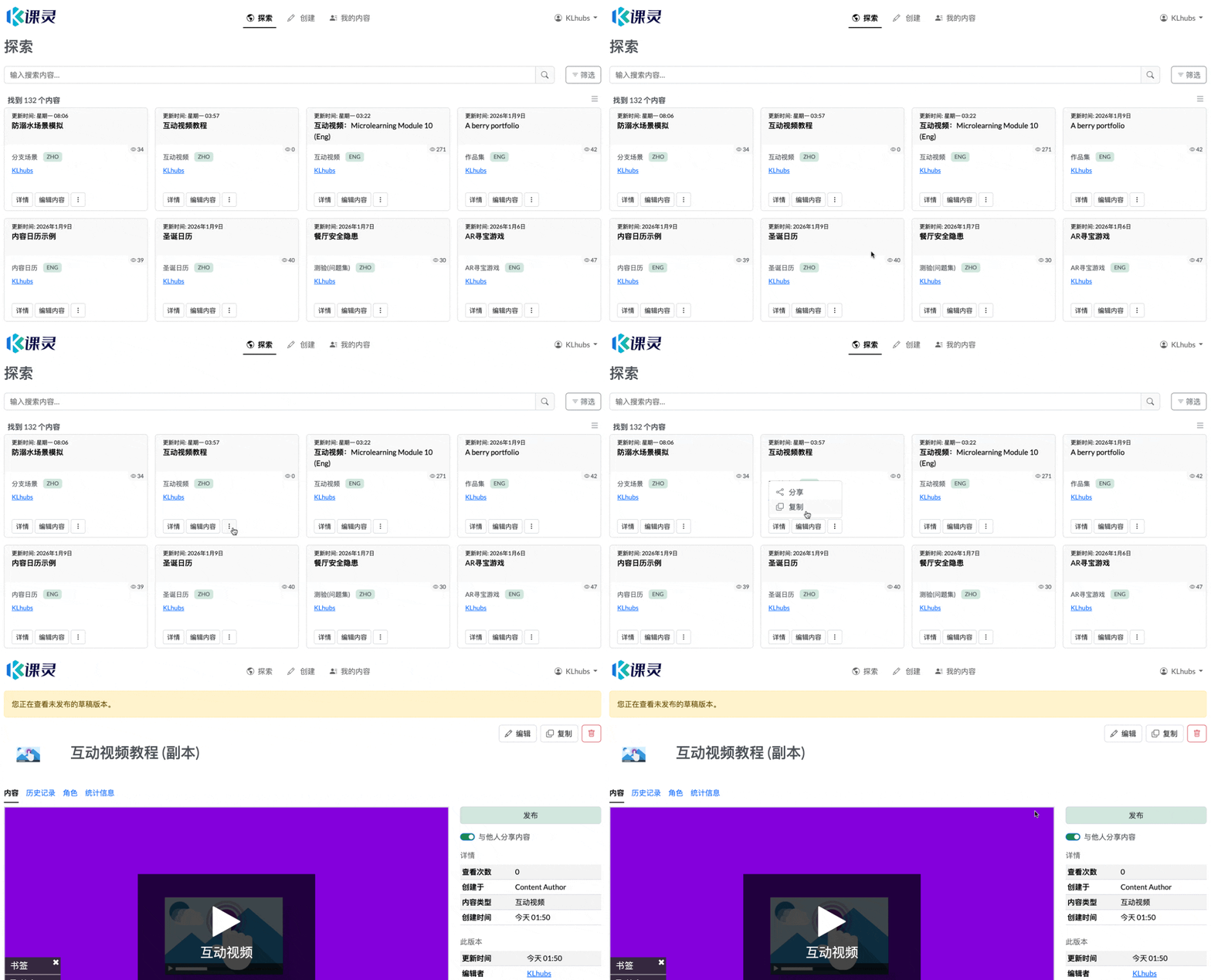
在源内容编辑器中点击复制
3. 上传 H5P 文件
如果您有现成的 .h5p 文件(例如从 h5p.org 或其他 Moodle 站点下载的),可以直接上传。
- 在创建页面选择 "上传" 选项卡。
- 点击上传或拖拽
.h5p文件至虚线框内。 - 点击 "应用" 开始编辑。
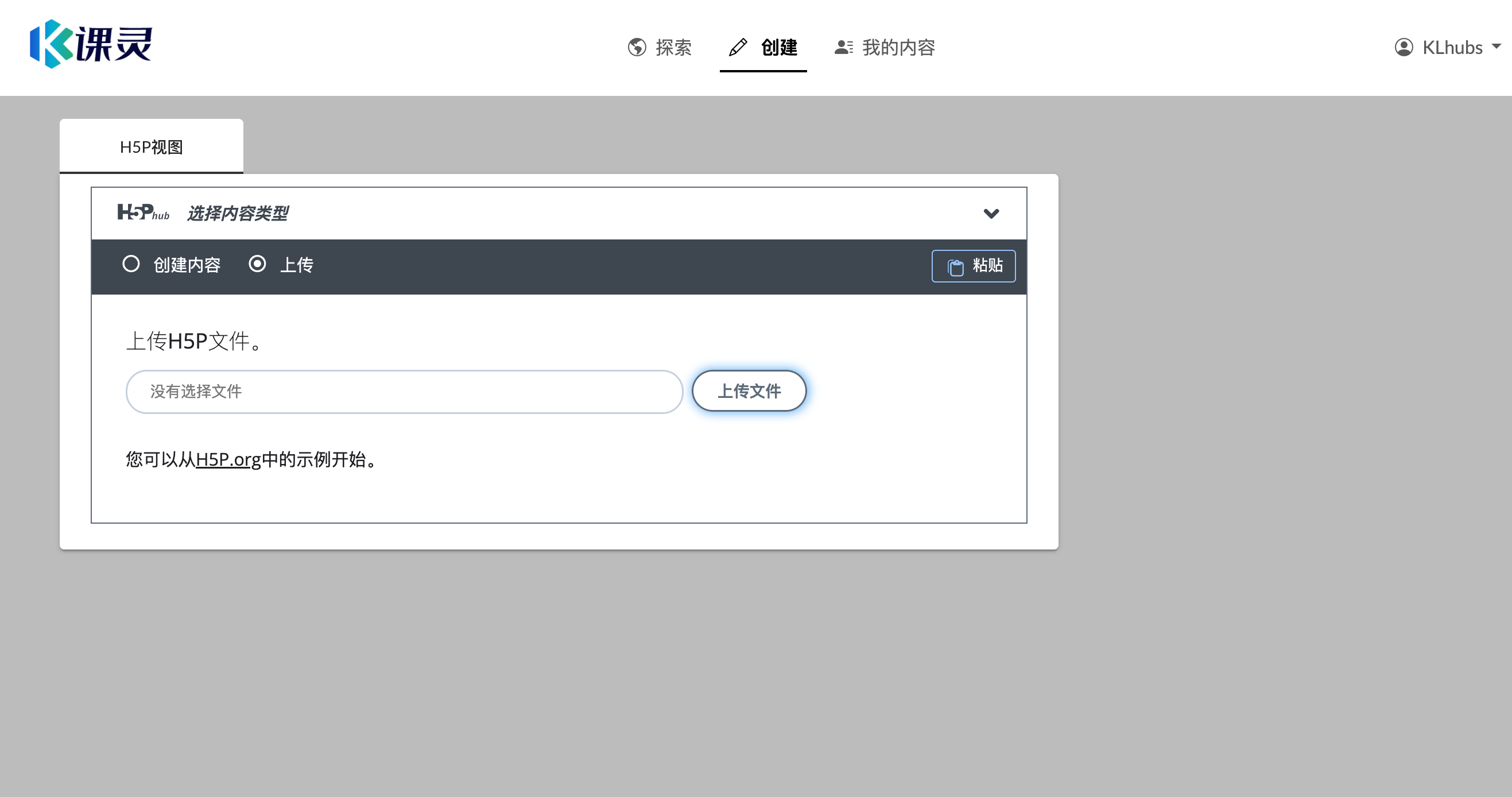
支持导入符合 H5P 标准的 .h5p 文件
危险
请确保上传的文件完整且未损坏。普通用户仅支持上传课灵平台已安装的内容类型。
4. 粘贴 H5P 内容
适用于复用您自己或其他来源的 H5P 片段(例如将一个已做好的“填空题”复制到新的“课程演示”中)。
- 在源内容的编辑器中,点击右上角的 "复制" 按钮。
- 在新建内容的编辑器中,点击右上角的 "粘贴" 按钮。
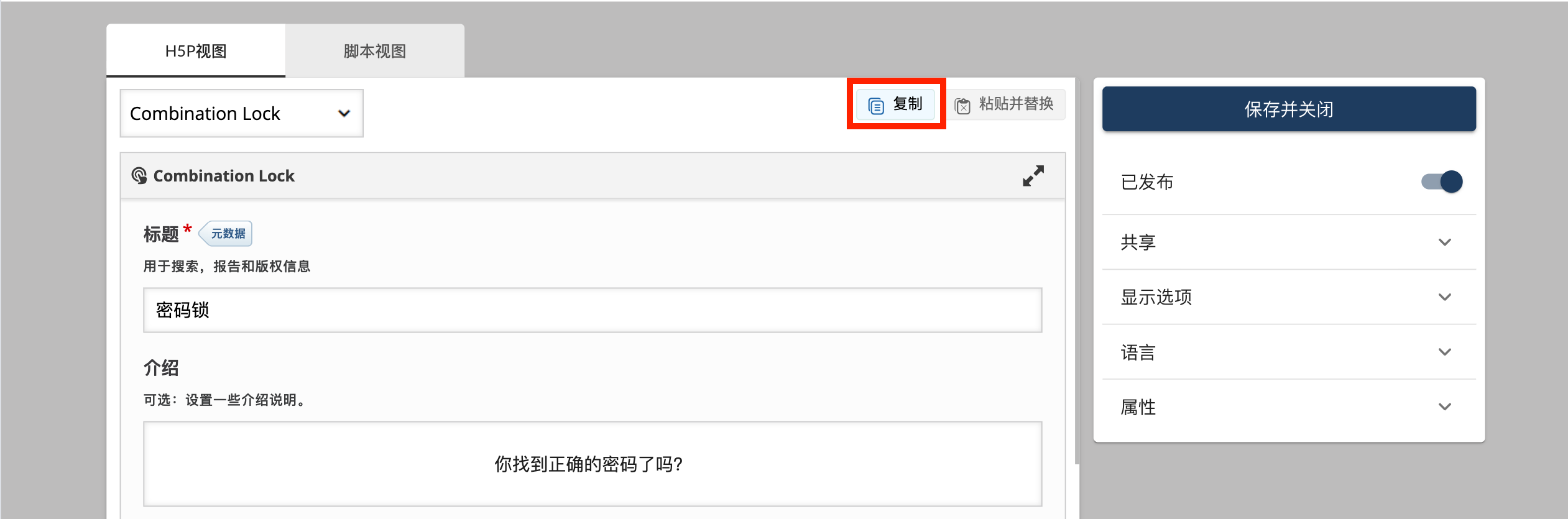
第一步:在源内容编辑器中点击复制
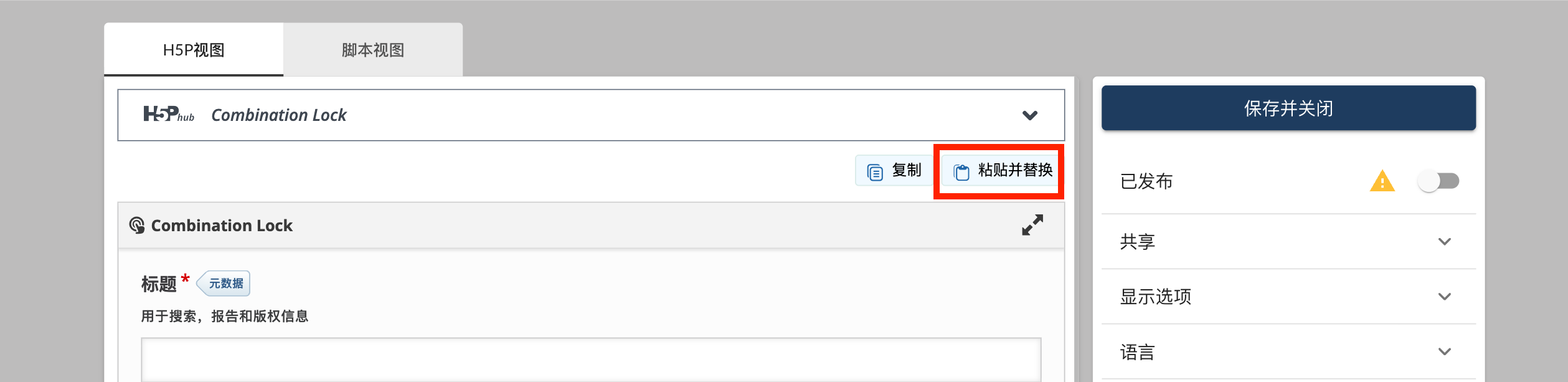
第二步:在目标位置点击粘贴
无论选择哪种方式,保存后您都可以在 "我的内容" 中找到并管理这些资源。
去 Hub 逛逛?
立即探索海量 H5P 资源,一键复用,激发灵感。