编辑内容
本文将详细介绍课灵平台强大的内容编辑功能,助您高效打磨互动课件。
1. 进入编辑模式
您可以通过以下途径进入编辑模式:
- 创建后立即编辑:完成创建步骤后,系统会自动跳转至编辑器。
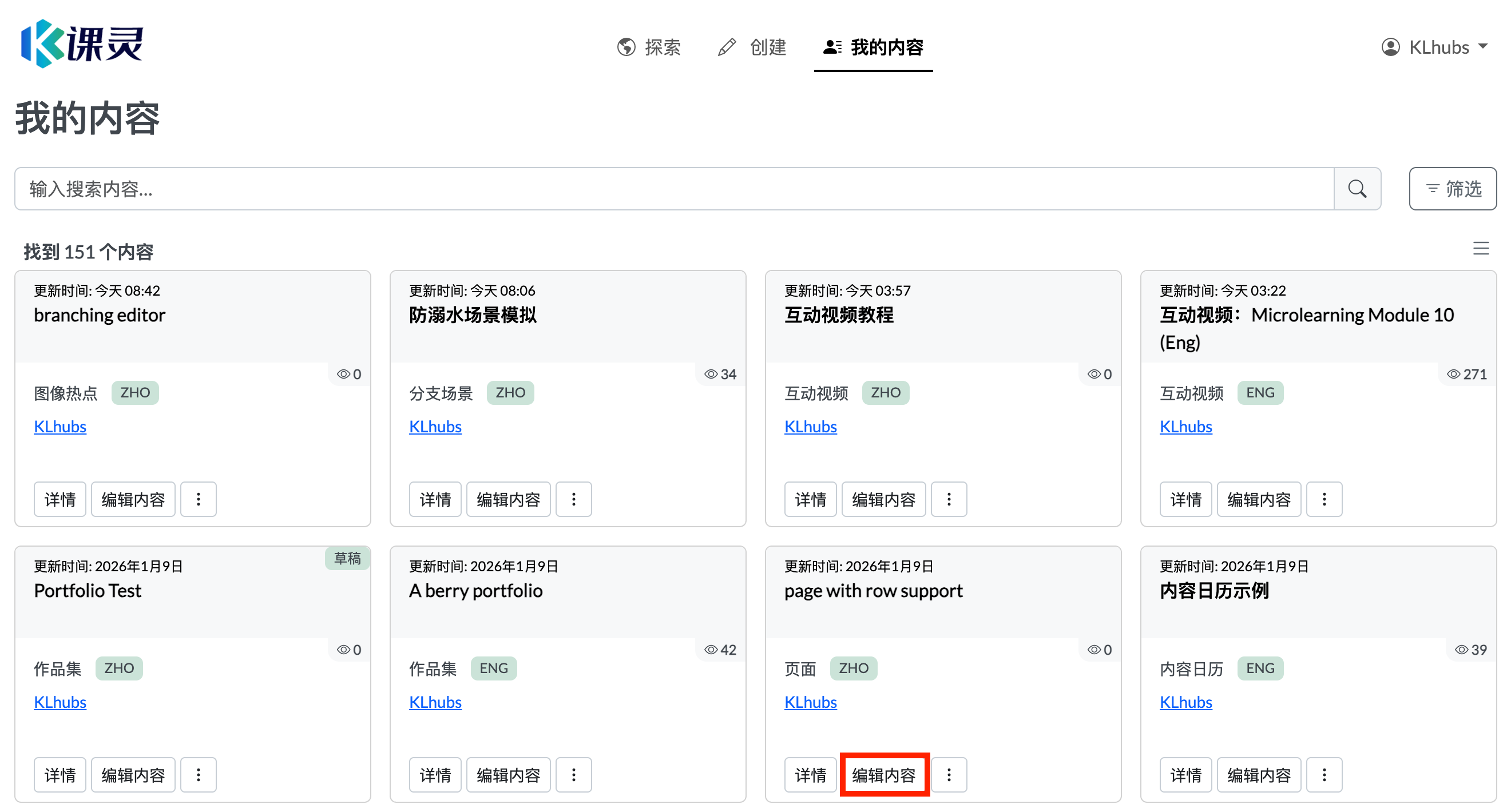
- 从"我的内容"进入:在 我的内容 列表中,找到目标资源,点击 "编辑内容" 按钮。
2. 编辑器双视图
课灵提供了两种独特的编辑视角,满足不同的工作流需求。
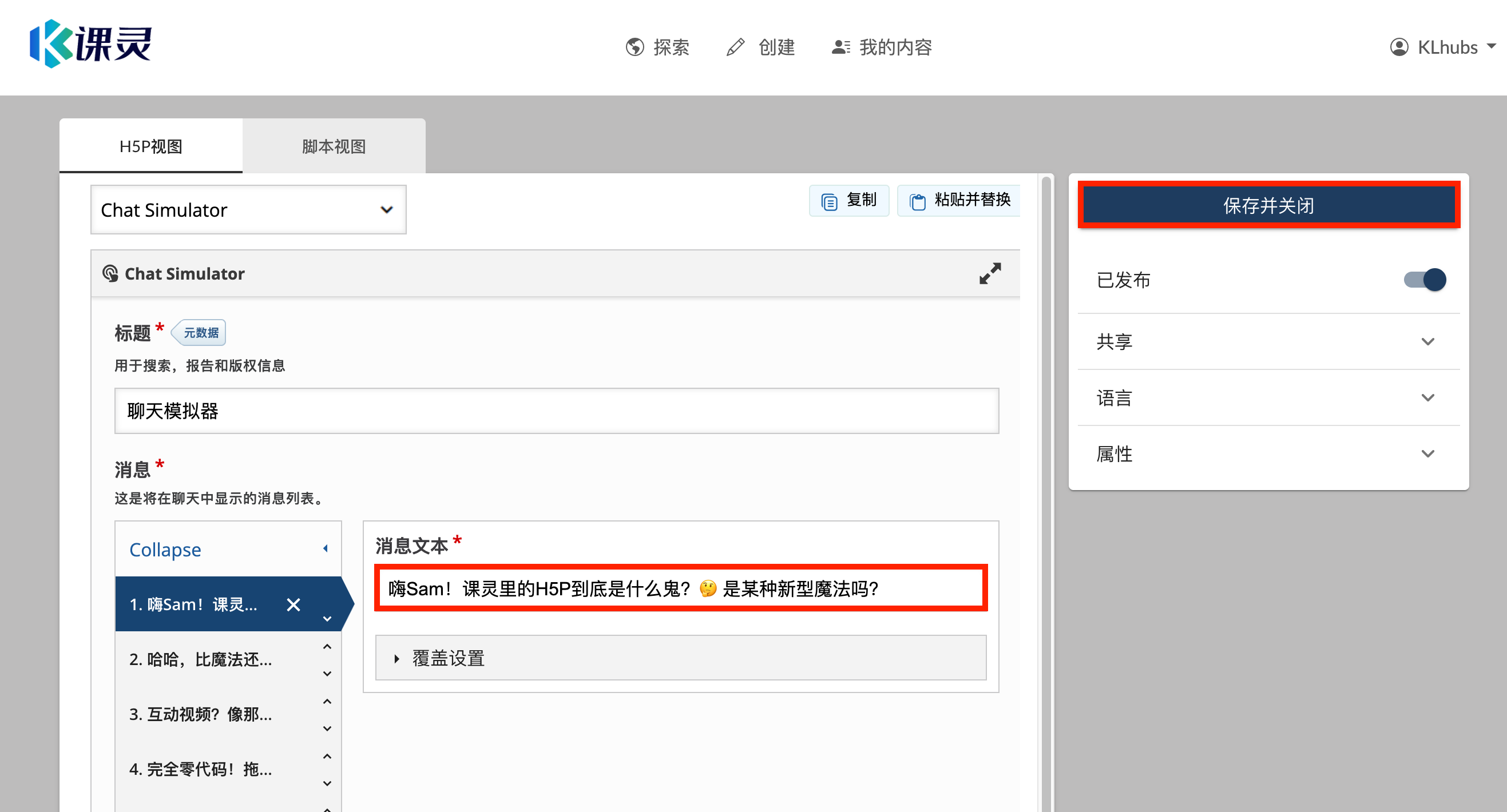
H5P 视图 (标准模式)
这是最常用的可视化编辑模式。您可以在此配置 H5P 资源的所有参数、上传媒体素材、设置交互逻辑。操作体验与所有其它平台的标准 H5P 编辑器完全一致。
脚本视图 (高效文本模式)
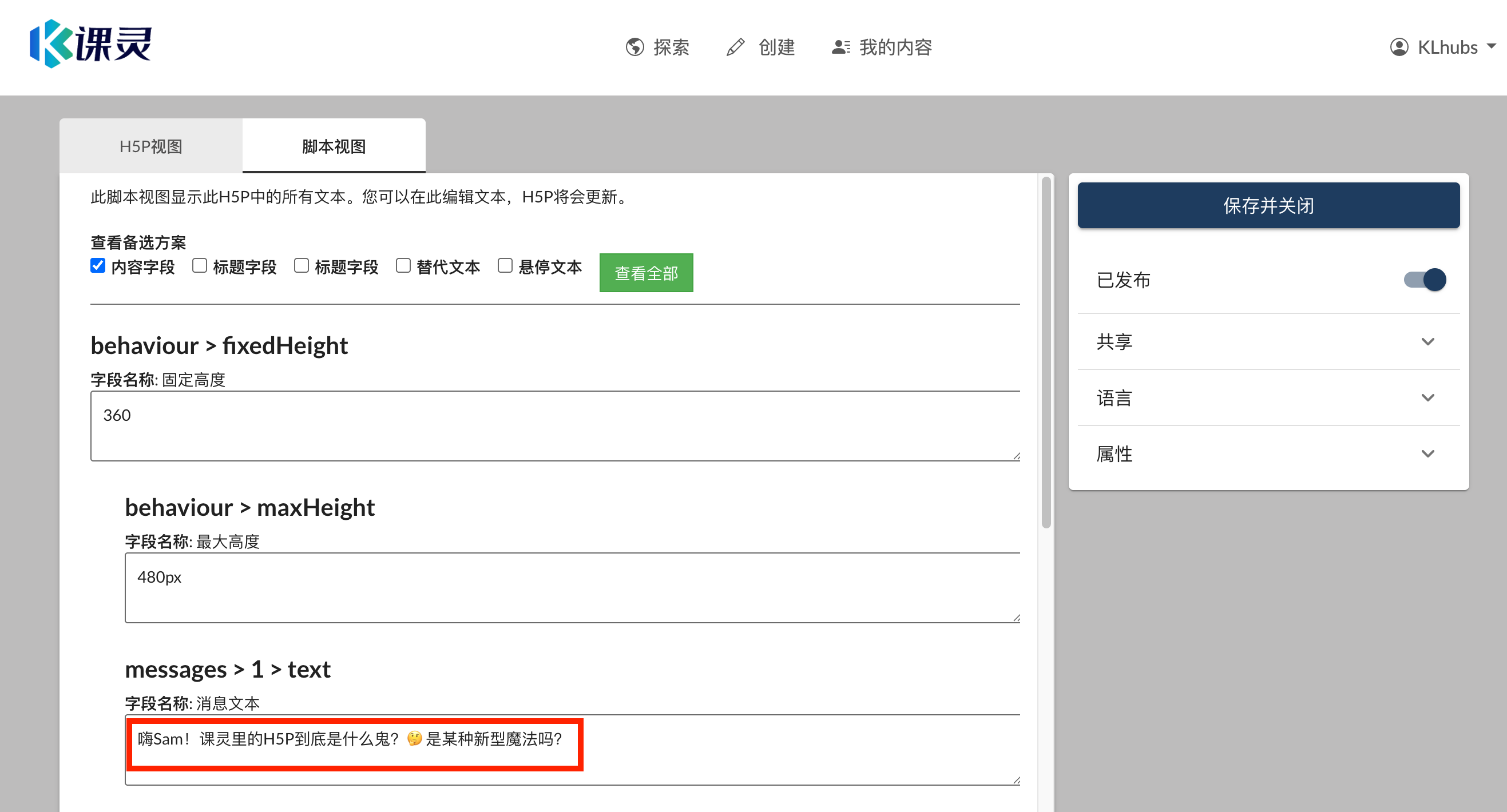
这是课灵的独家功能! 脚本视图会将 H5P 中的所有文本字段提取出来,以列表形式展示。
适用场景:
- 批量修改文案:无需在复杂的交互层级中反复跳转,一站式修改所有文字。
- 校对与翻译:快速检查全篇内容的拼写,或进行多语言翻译。
- 富文本编辑:支持加粗、斜体等基础格式调整。
3. 属性设置 (右侧栏)
编辑器右侧的属性栏是控制资源状态的指挥中心。
发布状态
- 草稿:默认状态。资源仅对自己可见,外部链接无法访问。
- 已发布:资源正式上线。生成的链接可供学生或 LMS 系统访问。
- 注意:您可以随时在两者间切换,下线资源不会删除数据。
共享设置
- 私有:默认状态。仅您自己(或组织内管理员)可见。
- 与所有用户共享:将资源发布到 内容中心 (Hub)。
- 其他用户可以在资源中心 (Hub) 中发现您的作品。
- 他们可以复用您的资源,但不会修改您的原始版本(他们操作的是副本)。
- 这是贡献社区、建立个人影响力的好方法!
语言设置
设置资源的元数据语言。
此处的设置仅作为元数据标签。若要更改 H5P 界面语言(如按钮文字"Check"变"检查"),请务必在编辑器内部的 "文本覆盖与翻译" (Text overrides and translations) 选项中同步设置。
4. 评分与反馈设置
在许多评估类组件(如填空题、测验等)的编辑器底部,您会看到 "总体反馈" (Overall Feedback) 设置区域。这是一个强大的激励工具。
功能说明
该功能允许您根据用户获得的分数百分比,显示不同的反馈信息。
- 个性化激励:为低分段用户提供鼓励,为高分段用户提供表扬。
- 分层指导:根据分数段给出不同的复习建议。
如何配置
添加范围 (Add Range): 点击 "添加范围" 按钮,系统会增加一个新的分数段。
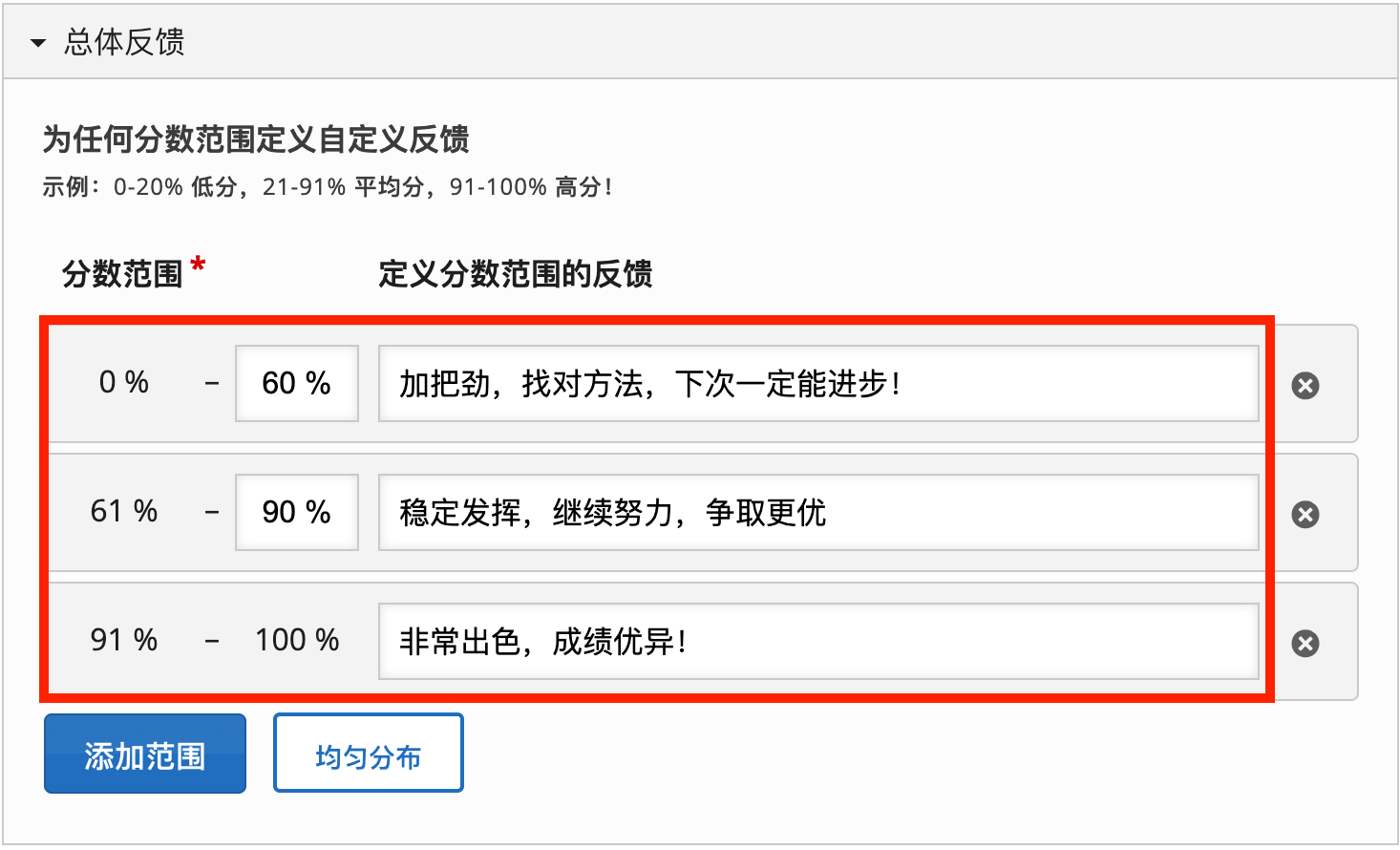
- 例如:您可以设置 0-60%, 61-90%, 91-100% 三个区间。
均匀分布 (Distribute Evenly): 点击此按钮,系统会自动将所有分数段平均分配。
- 小技巧:如果您想要 4 个等级,只需添加 4 个范围,然后点击"均匀分布",系统会自动设为 0-25%, 26-50%, 51-75%, 76-100%。
填写反馈文本: 在每个范围后的文本框中输入具体的反馈语。
配置示例
| 分数范围 | 建议反馈文案 |
|---|---|
| 0% - 60% | "加把劲,找对方法,下次一定能进步!" |
| 61% - 90% | "稳定发挥,继续努力,争取更优!" |
| 91% - 100% | "非常出色,成绩优异!" |
5. 界面语言与文本替换
在编辑器的最底部(通常位于"总体反馈"下方),有一个折叠的 "文本覆盖与翻译" (Text overrides and translations) 区域。
核心功能
默认情况下,H5P 组件的界面语言(如按钮上的 "Check", "Retry")可能是英文。通过此功能,您可以:
- 一键汉化:将界面语言快速切换为中文。
- 个性化文案:修改特定按钮的文字,使其更符合您的教学场景。
- 例如:将 "Check" 改为 "提交答案",将 "Retry" 改为 "再试一次"。
操作步骤
- 展开设置:点击 "文本覆盖与翻译" 标题前的箭头展开面板。
- 选择语言:在 "语言" (Language) 下拉菜单中选择
Chinese (Simplified) (简体中文)。- 效果:系统会自动加载预设的中文翻译。
- 微调文案 (可选):
- 如果您对预设翻译不满意,可以展开具体的字段组(如 "Question", "Solution")。
- 找到对应的文本框,直接输入您想要的文字。
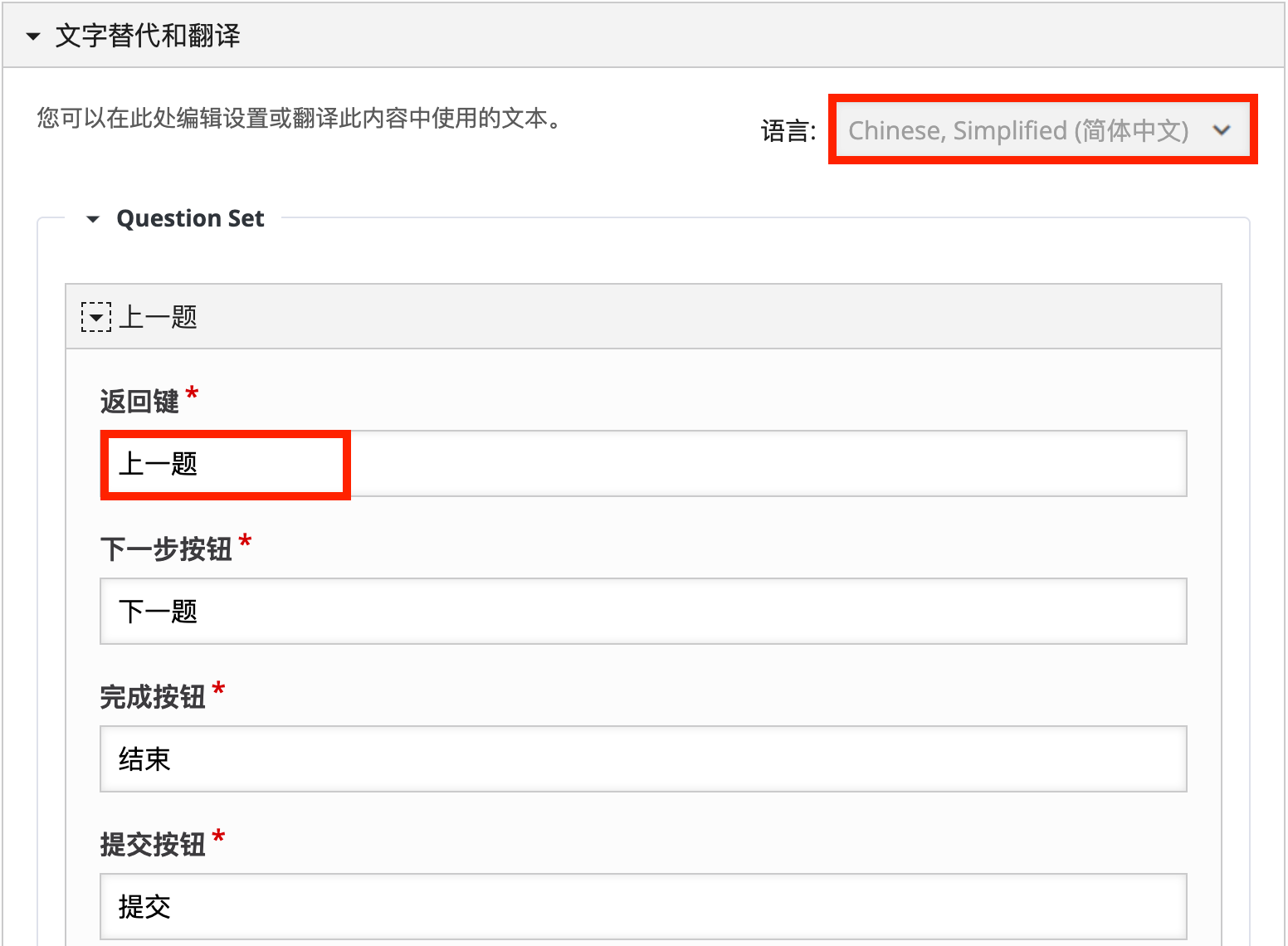
利用"文本覆盖"功能,您可以创造有趣的教学情境。例如在儿童游戏中,把严肃的 "Show Solution"(显示答案)改为 "偷看一眼答案 👀",增加趣味性。
遇到问题?
如果编辑器无法加载或保存失败,请检查网络连接或尝试清除浏览器缓存。